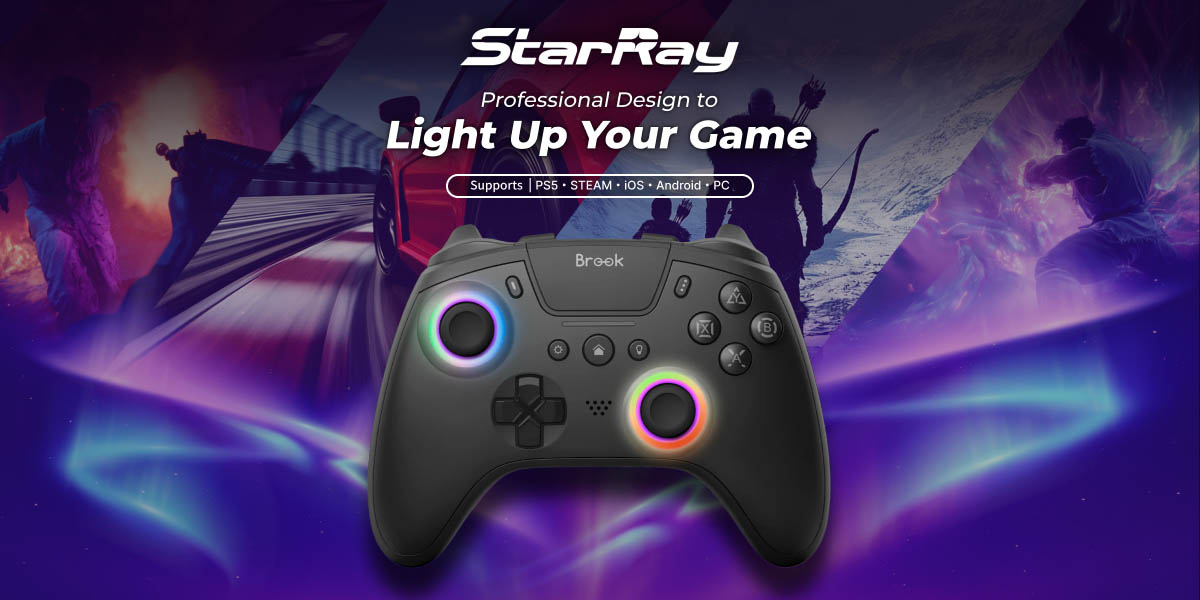
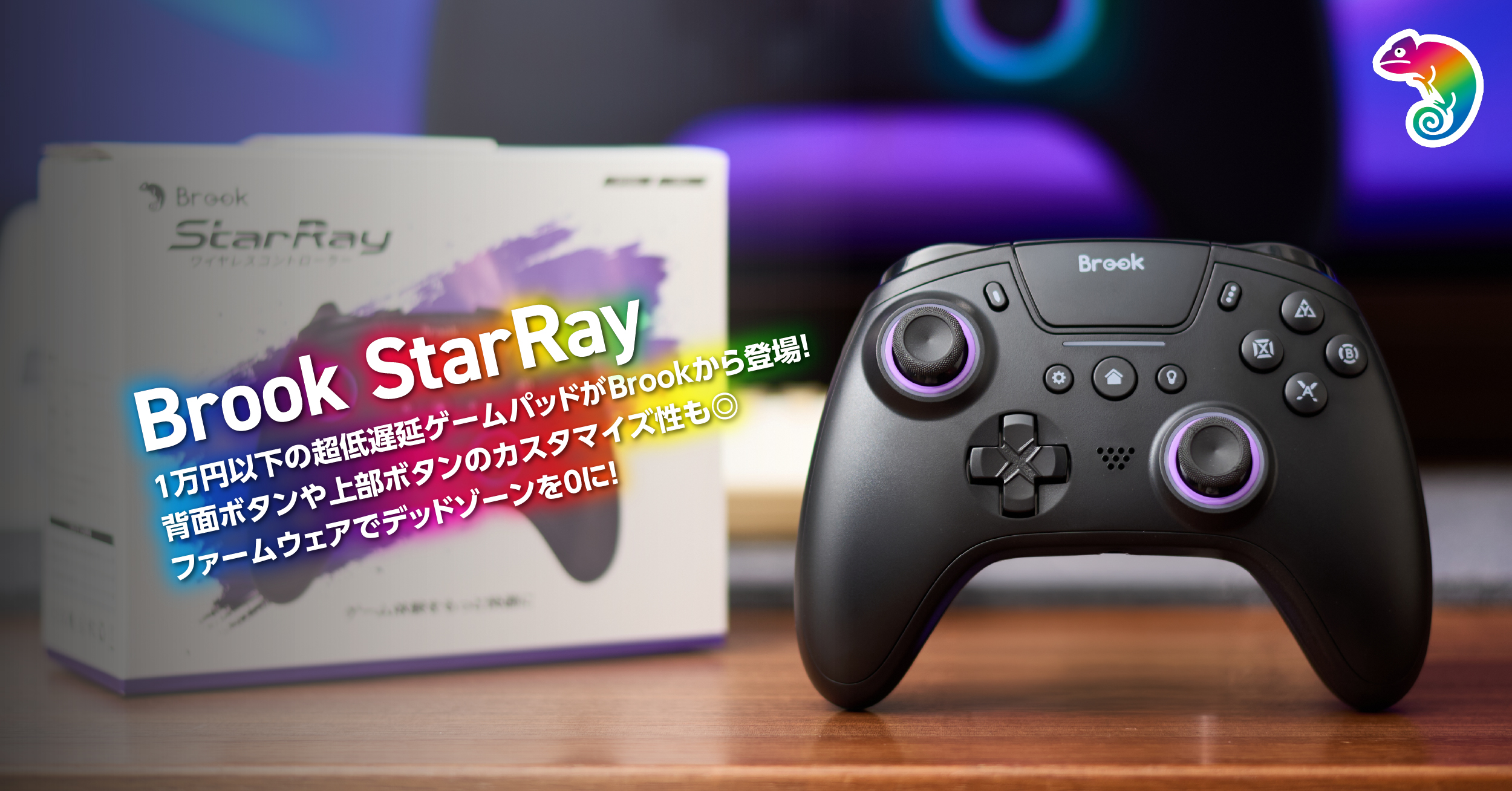
台湾のゲーム周辺機器メーカーのBrook(ぶるっく)から、オリジナルのゲームパッド「StarRay」が発売された。Brookといえば、自作アケコン界隈では知らない人はいないほどの存在で、数多くのアーケードコントローラーやレバーレス製品に基板が採用されているメーカーだ。
どちらかというと、Universal Fighting Board(UFB)のメーカーという印象が強いBrookだが、今回ついに自社ブランドとして本格的なゲームパッドを投入してきた。これまで培ってきた技術がどのように落とし込まれているのか、気になるところだ。
ということで、今回は「StarRay」の実力を実際の使用感や遅延検証を交えたレビューをお届け。
- メカニカルボタン採用
- PC、PS5、iOS、Android対応
- 有線・Bluetooth接続
- 2個の追加背面ボタン
- 2個の追加上部ボタン
- スティックのデッドゾーン0に変更可
- トリガー入力変更可能(2段階)
- マクロ入力可
- 連射機能搭載
- ライティング機能あり
- 低遅延
- 1万円以下のコスパ高
- 2.4GHz接続なし
- 方向キーが浅く入力しづらい
- トリガーボタンが固め
- ソフトウェア設定なし
- SOCDモードなし
- ライティングパターンが限定的
- タッチパッドがPC非対応
- 付属のケーブルが短い(1m)
メリット・デメリットはこんな感じ。個人的に気になったのは背面ボタンに加え、独自の上部ボタンのが採用されているという点。背面ボタンが搭載されているゲームパッドはスタンダードになりつつあるが、トリガー部分にカスタマイズ可能な上部ボタンが搭載されているゲームパッドはまだまだ種類が少ない。そんな中、上部ボタンが採用されているというのはうれしいポイントだ。
逆にデメリットとして気になっていたのは、2.4GHz接続がないという点だ。つまり、無線で利用するにはBluetooth一択という部分が引っかかった。しかし、これは調査の結果でさほど懸念することではないということが分かったので、それを含めてレビューしていく。
質感良好な本体とちょっと残念なUSBケーブル
まずは内容物をチェック。本体とUSBケーブル(1m)、それにクイックスタートガイドとシンプルな構成だ。
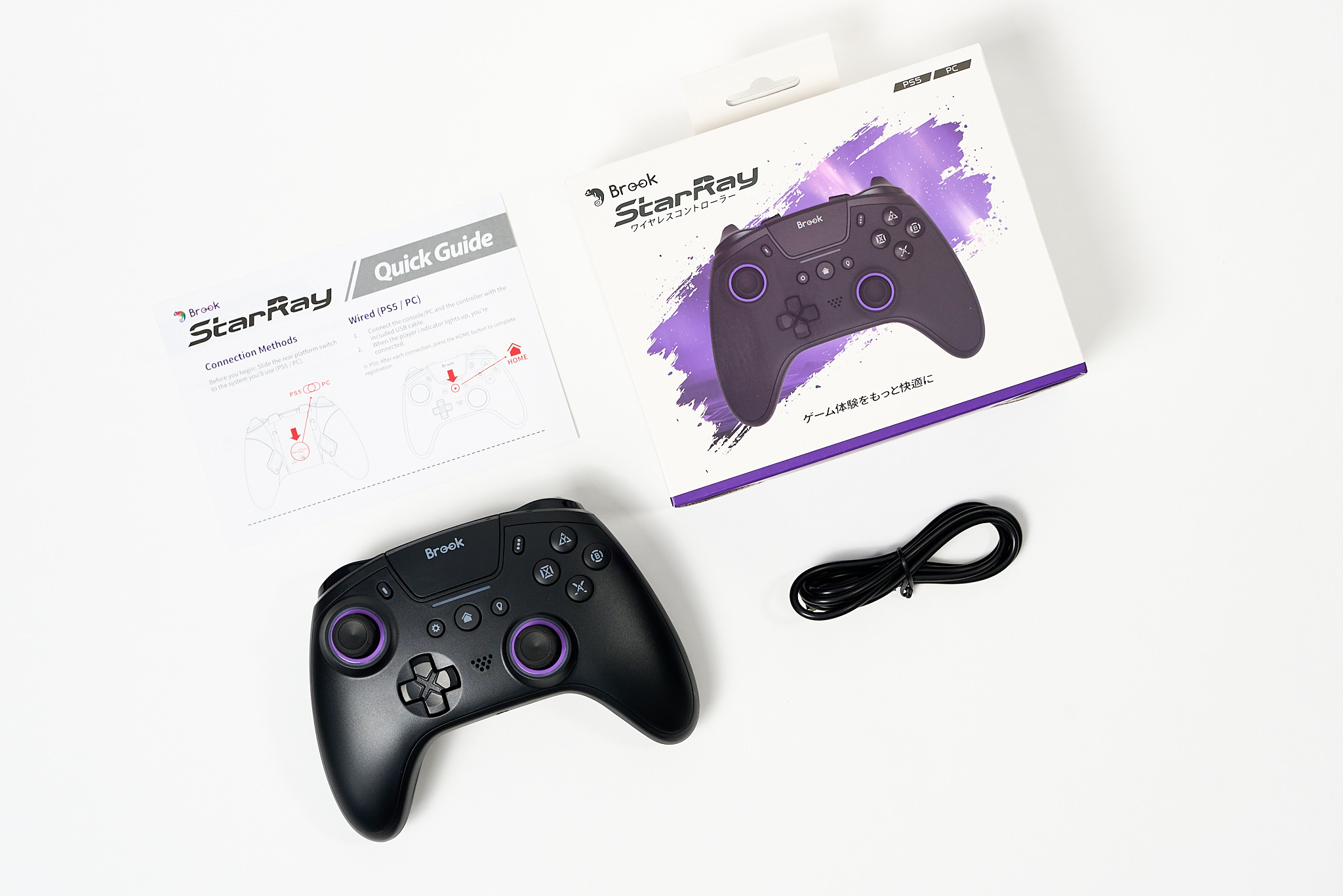
サイズ感は幅150mm、高さ110mm、厚さ64.7mmとごくごく一般的。特に大きすぎる、小さすぎるといった評価はない。通称「エリコン2」と呼ばれる「Xbox Elite ワイヤレス コントローラー シリーズ 2」に似たサイズ感だ。
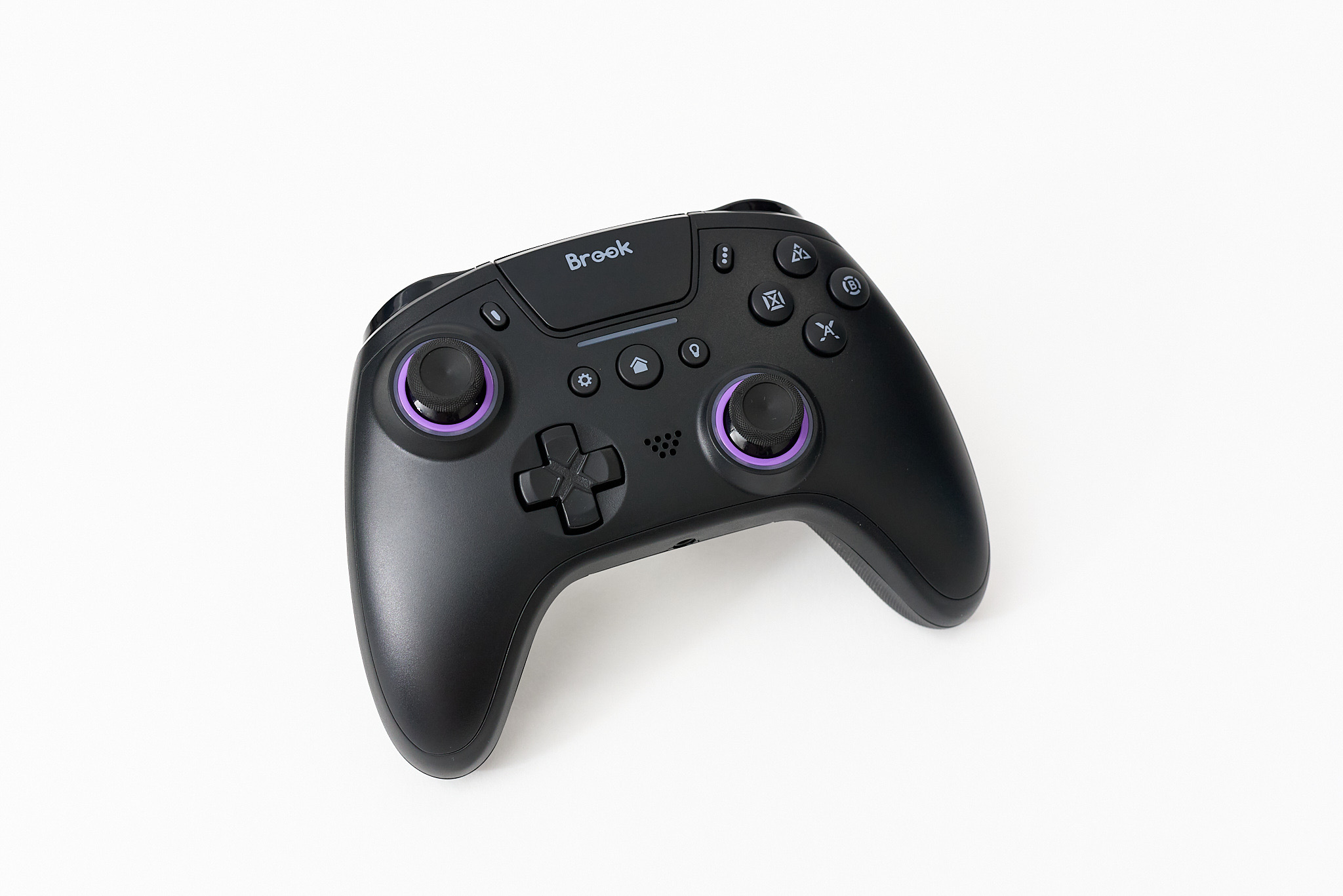
ファーストインプレッションは「価格帯にしては質感がいいぞ……」というところ。重量は251g(公表値250g)とバッテリー内蔵の中では平均的な重さかなぁといった具合だ。
ちょっと残念なのが付属のUSBケーブルだ。長さが1mしかないので、使い勝手は限られてしまう。有線で離れたPCと接続したい時などは別途別のケーブルを用意するのがいいだろう。
メカニカルボタン採用でショートストロークを実現
ボタンはメカニカルボタンを採用している。一般的なゲームパッドが採用しているメンブレン式とは異なり、カチッとしたクリッキーな押し心地が特徴。超低ストロークで素早い入力ができるのがポイントだ。
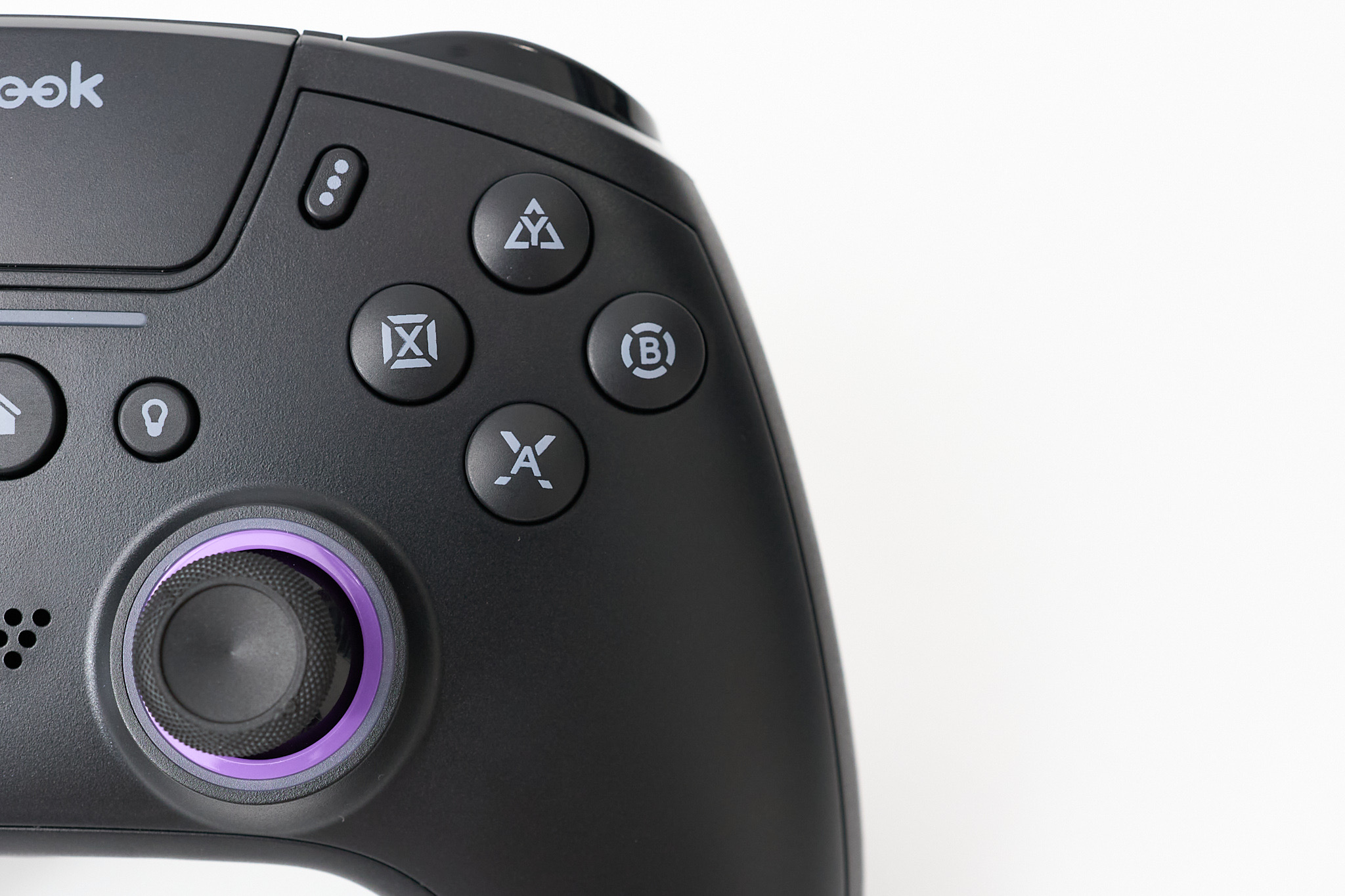
メンブレン式に慣れていると低ストロークすぎて押した感じがしないという戸惑いはあるかもしれないが、入力の速さを求めるのであれば、メカニカルボタンは現状の最適解ともいえる。比較的高額なゲームパッドに採用されているメカニカルボタンを、この価格帯で搭載しているのは素直にすごい。
柔らかスティックと独特な方向キー
スティックはかなり柔らかめ。しかし反動で逆入力することもなく操作性はいい感じ。一方でデッドゾーンがあり、ある程度スティックを倒さないと入力し始めない。最速の入力を求めるのであれば、デッドゾーンは0に設定したいので、この部分に関してはかなりマイナスポイントだ。ところが、Brook公式がデッドゾーン0に変更するファームウェアを即座に公開。これにより、デッドゾーンの悩みは一気に解決された。ファームウェアの更新の方法は後述する。
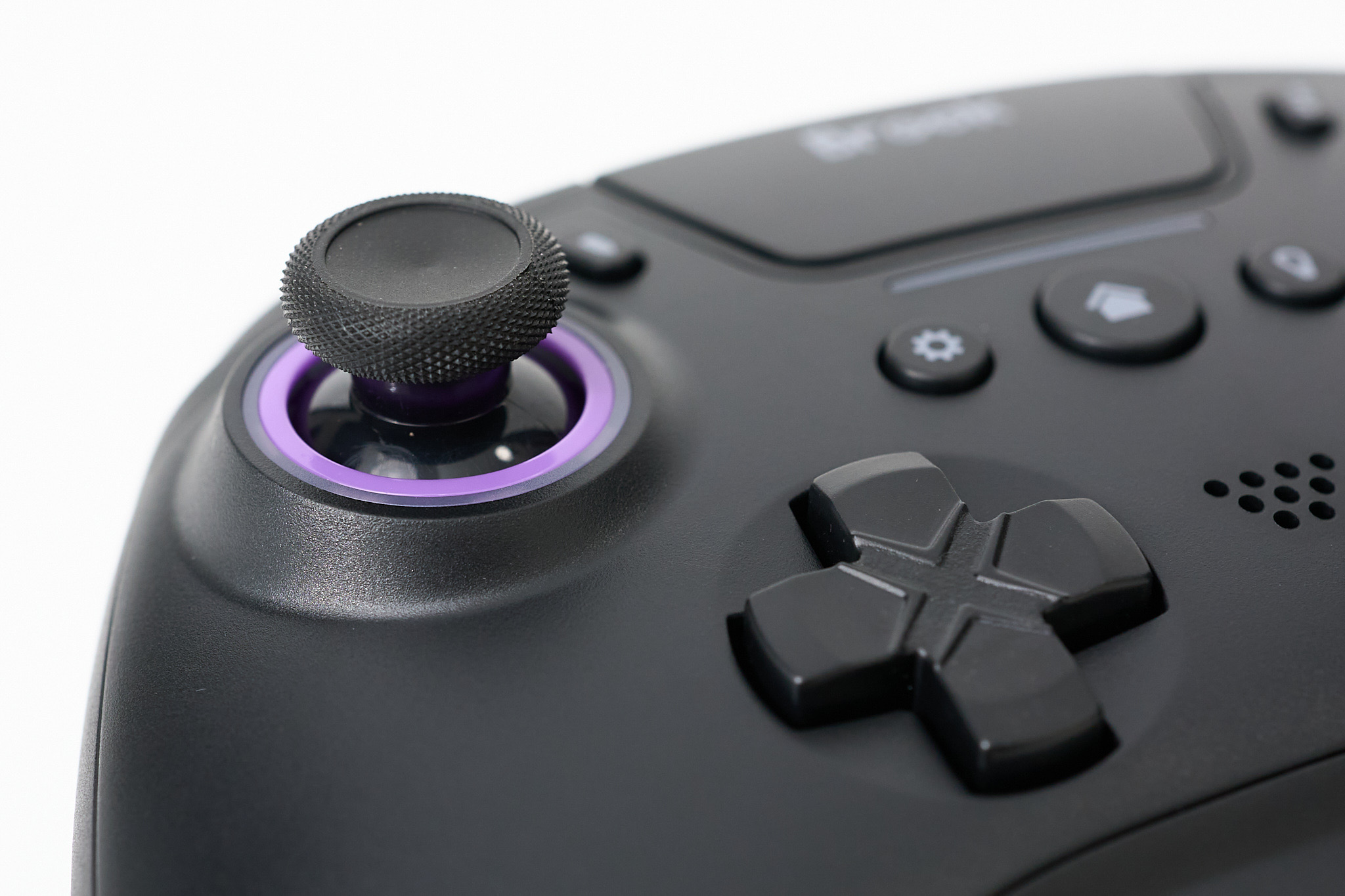
スティックは磁力で傾きを感知するホールセンサー式を採用。アナログ式と比べて高耐久で、スティックが勝手に動いてしまうドリフト現象が起こりづらいのが強み。
一方で、個人的には方向キーの入力のしづらさが気になった。メカニカルボタン採用により低ストロークになっているのと、方向キーの形状もあいまって、入力してるのかしていないのかが分かりづらい。
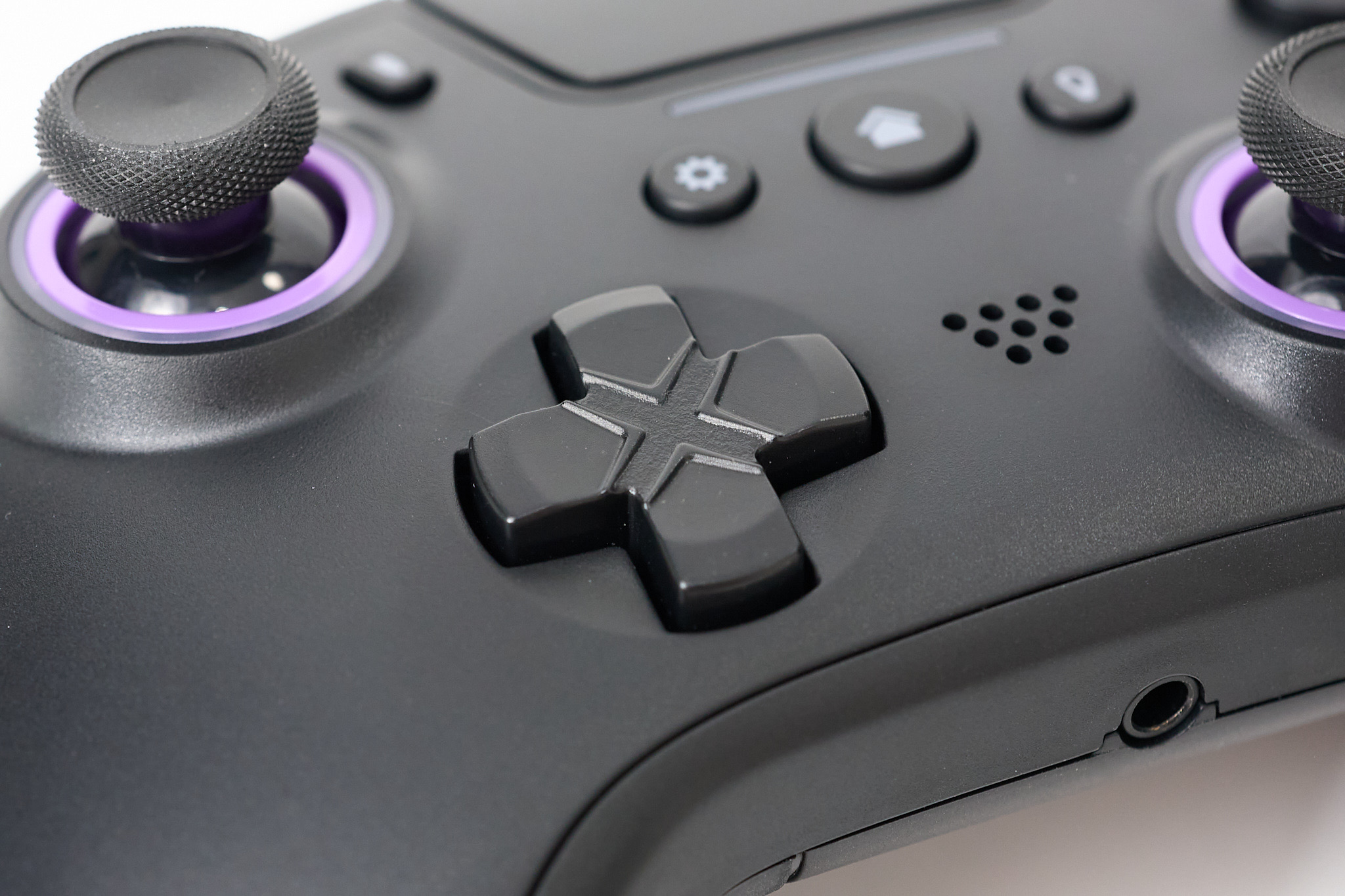
実際には入力できていても「あれ、入力したかな?」と思う感覚になってしまう。慣れの問題でもありそうだが、やはり四隅は中央よりも高めになっていた方が入力しやすいのではないだろうか。
ただこれ、常に方向キーで操作するゲームだと話は変わってくる。例えばシューティング ゲームやレトロゲームなど、方向キーでキャラクターを操作する系のゲームだとかなり操作しやすい。メカニカルボタンということもあってキビキビな操作ができるので、ドット単位での操作が非常にしやすい。
普段は左スティックでキャラクターを操作して、方向キーなどでアイテムを使ったり特殊な操作をするみたいな昨今のゲームとは変わった評価になったのは面白い結果となった。
追加ボタンで操作の幅が広がるトップ部分
続いて本体上部を見ていこう。やはり注目は新たに追加されたふたつの上部ボタンだ。
トリガーを中指で操作する人にとってはトリガーの延長上にあるため入力しやすいが、筆者のように人差し指だけでLBやRBといったショルダーボタンと、LTやRTといったトリガーボタンを操作する持ち方だと、入力には慣れが必要だ。特に指が短い人だと、入力の仕方に工夫がいるかもしれない。

ただ、使ってみるとこれがまた便利で、方向キーの左右として使ったり、L3、R3といったスティック押し込みの代わりに使ったりと、スティック操作中に入力しづらいボタンを配置することで、アクションがスムーズになる。配置が独特なので多少慣れは必要だが、使いこなせるようになると俄然楽しくなる。
なおトリガー部分に関しては「結構重たい」という印象だ。割と力を入れないと押し込めないという感じで、トリガー部分を連続入力するゲームだと、結構疲れる。逆にショートストロークに設定するとメカニカルボタンに早変わり。一気にトリガー感はなくなる。素早い入力をしたいのであればショートストロークに切り替えよう。
初めてでも扱いやすい、実用的な背面ボタン設計
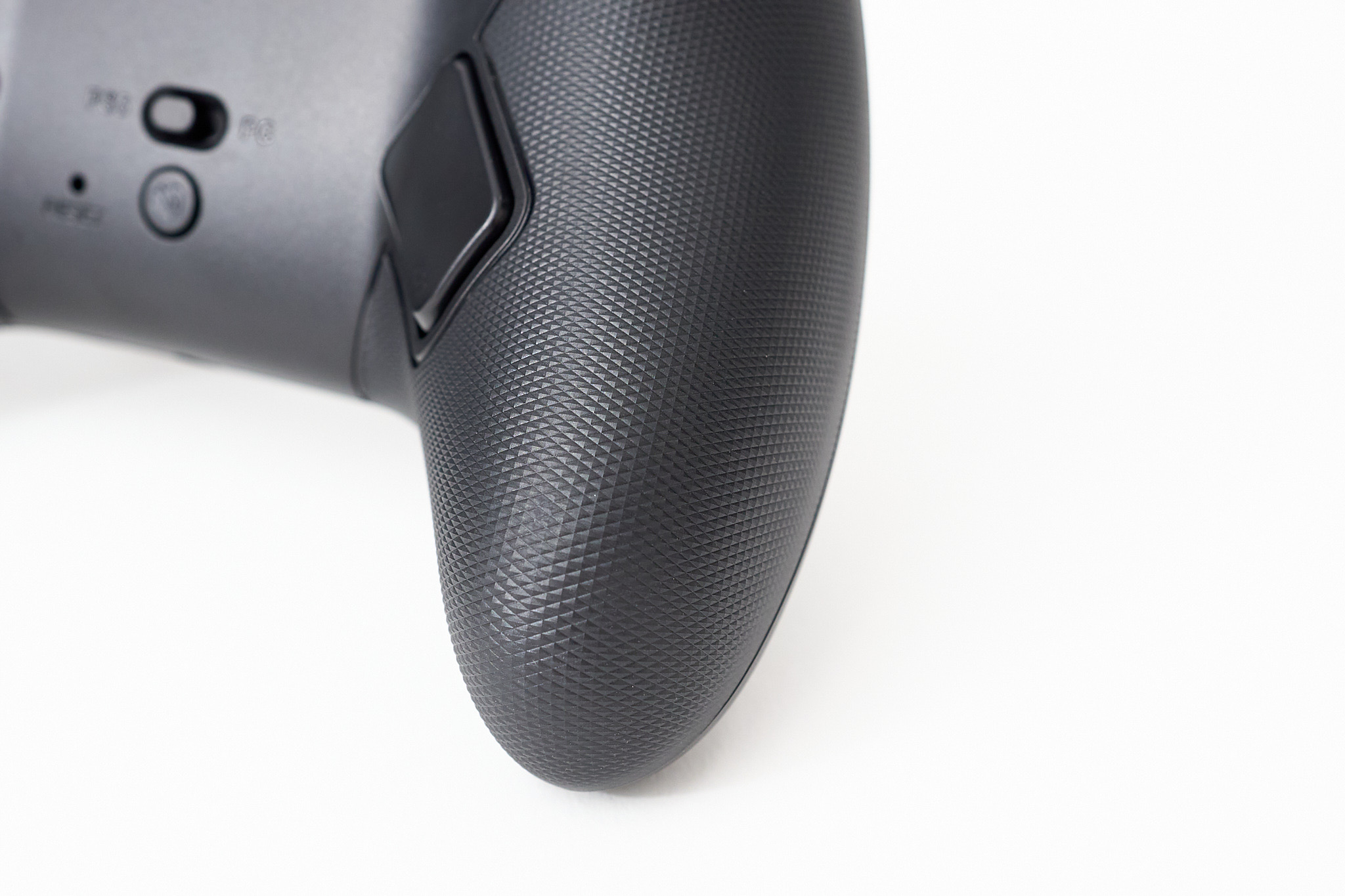
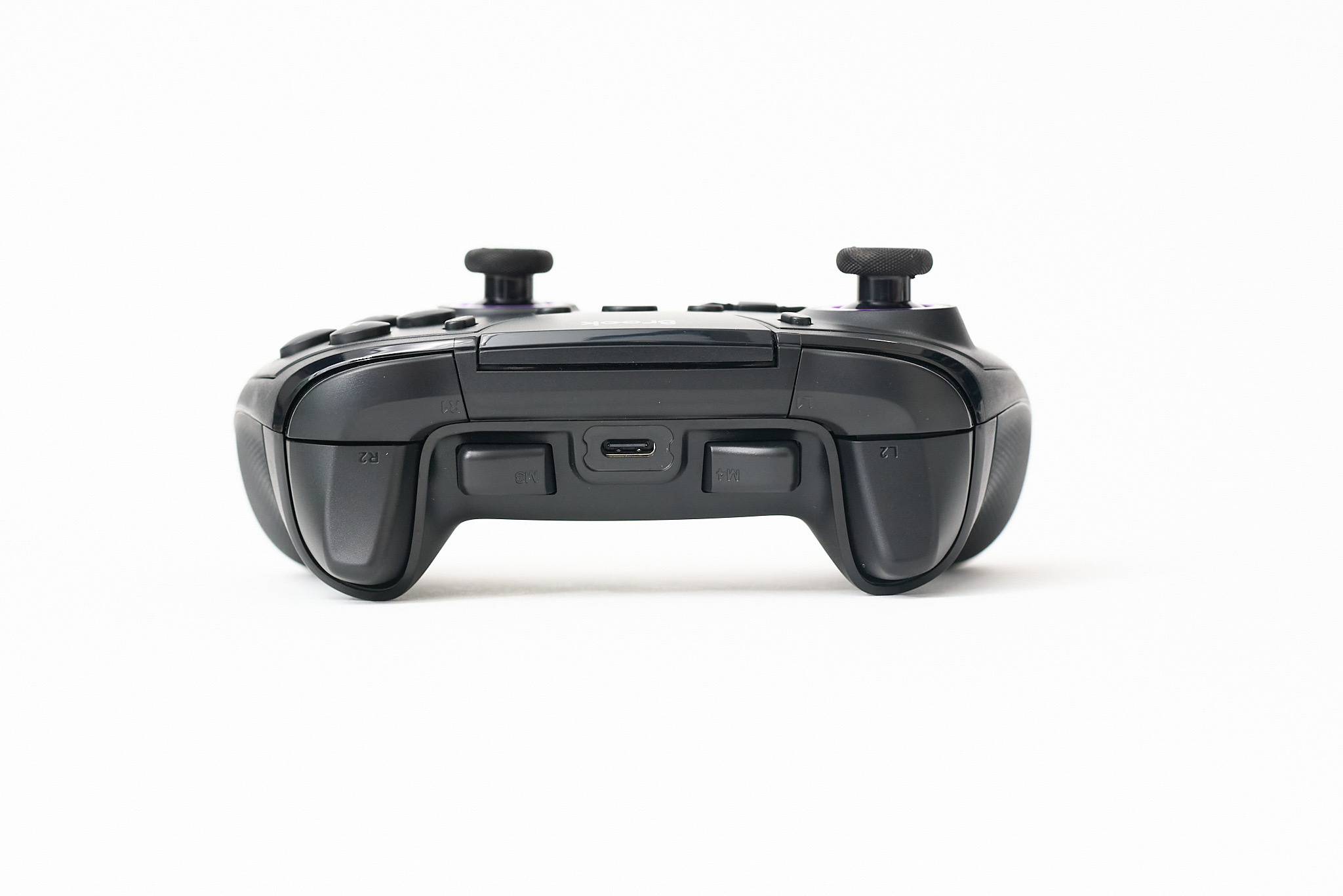
背面にはトリガーの調整、PS5・PCの接続切り替え、ミュートボタン、リセットボタン、カスタマイズ可能な背面ボタンがふたつ搭載されている。
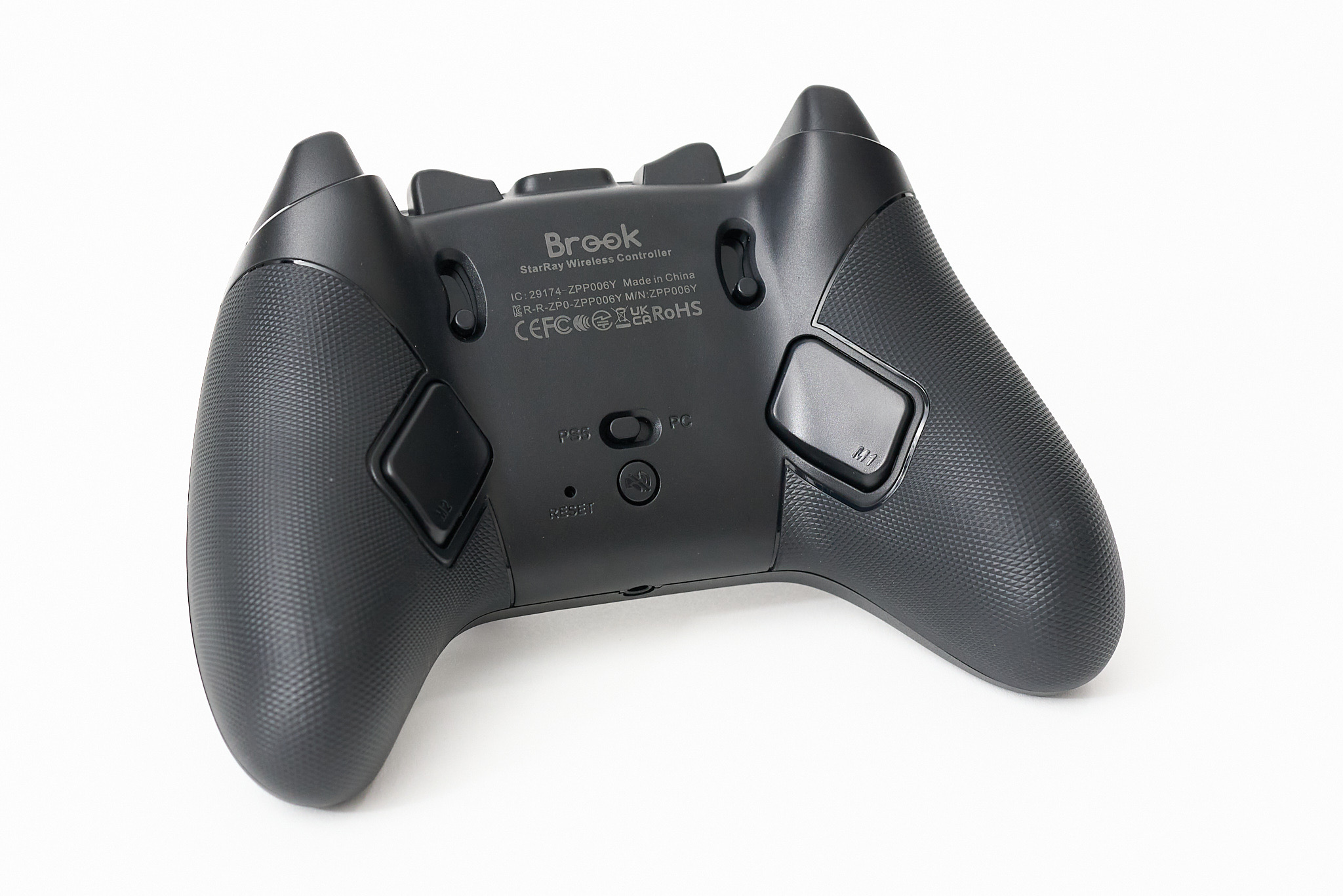
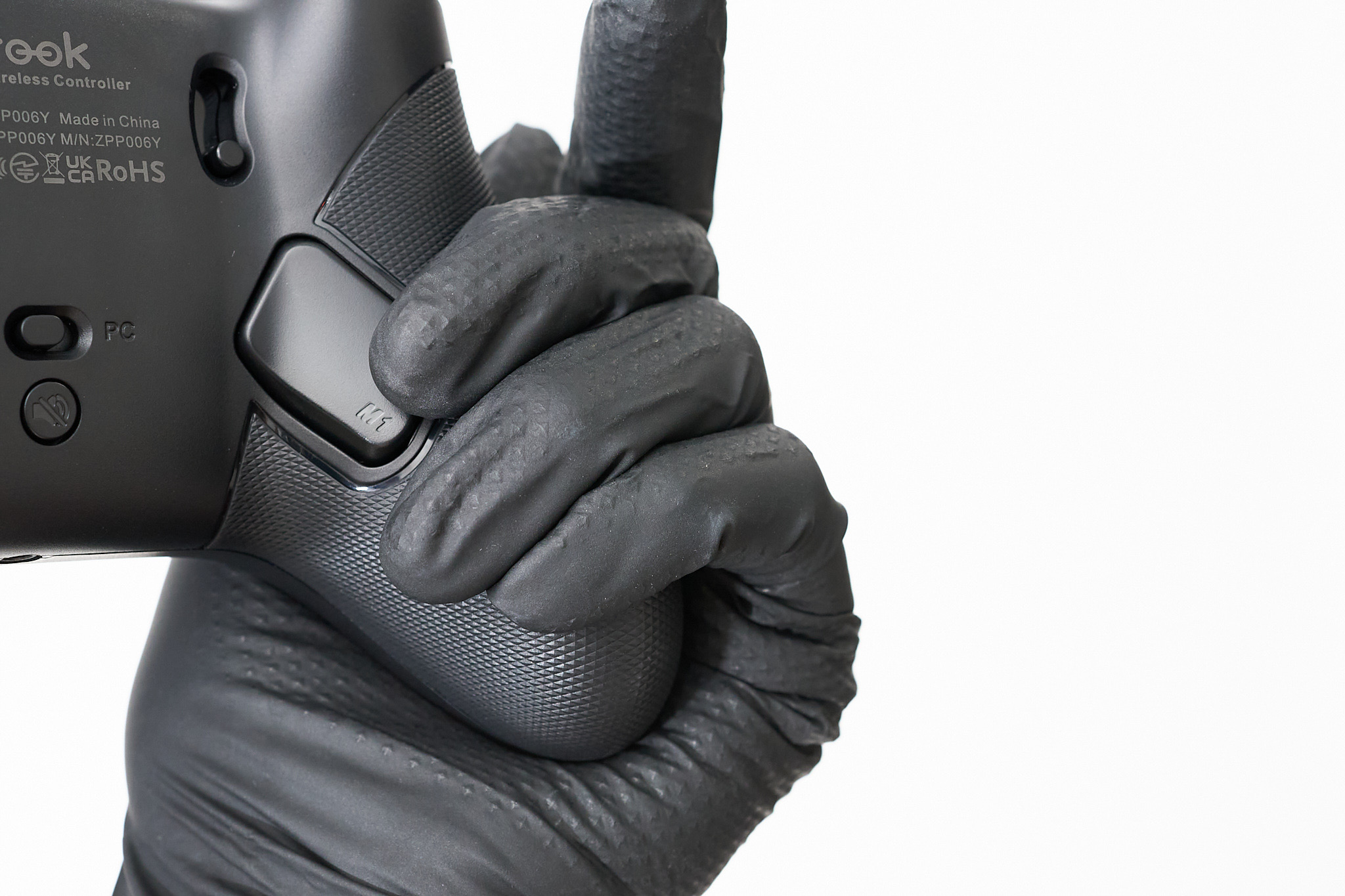
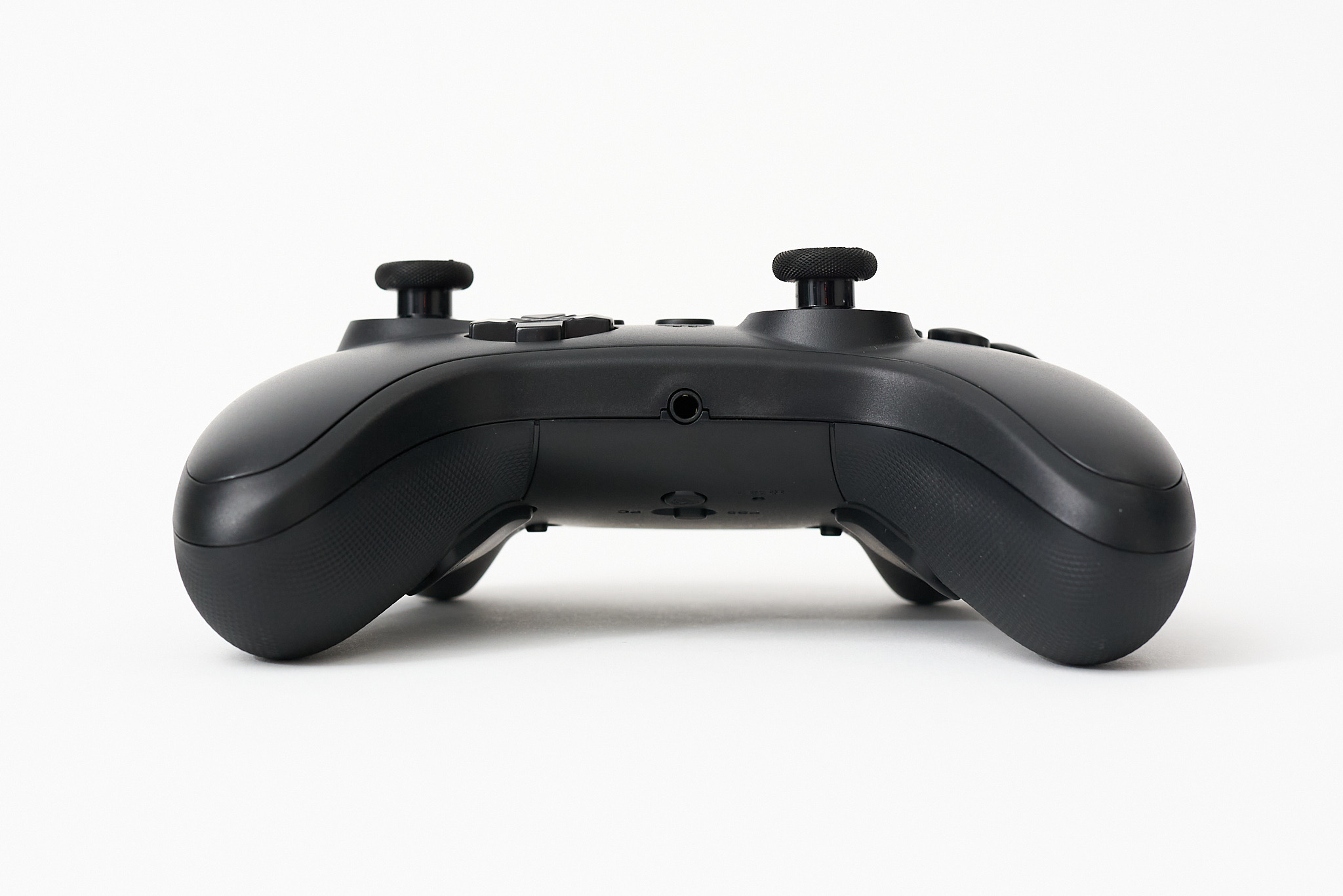
背面のミュートボタンや3.5mmヘッドホン端子については、PCでは使用できなかった。こちらはPS5専用のモードと思われるが、筆者はPS5を所持していないのでこの辺は検証できず。マニュアルにも記載されていなかったので、用途は不明だ。
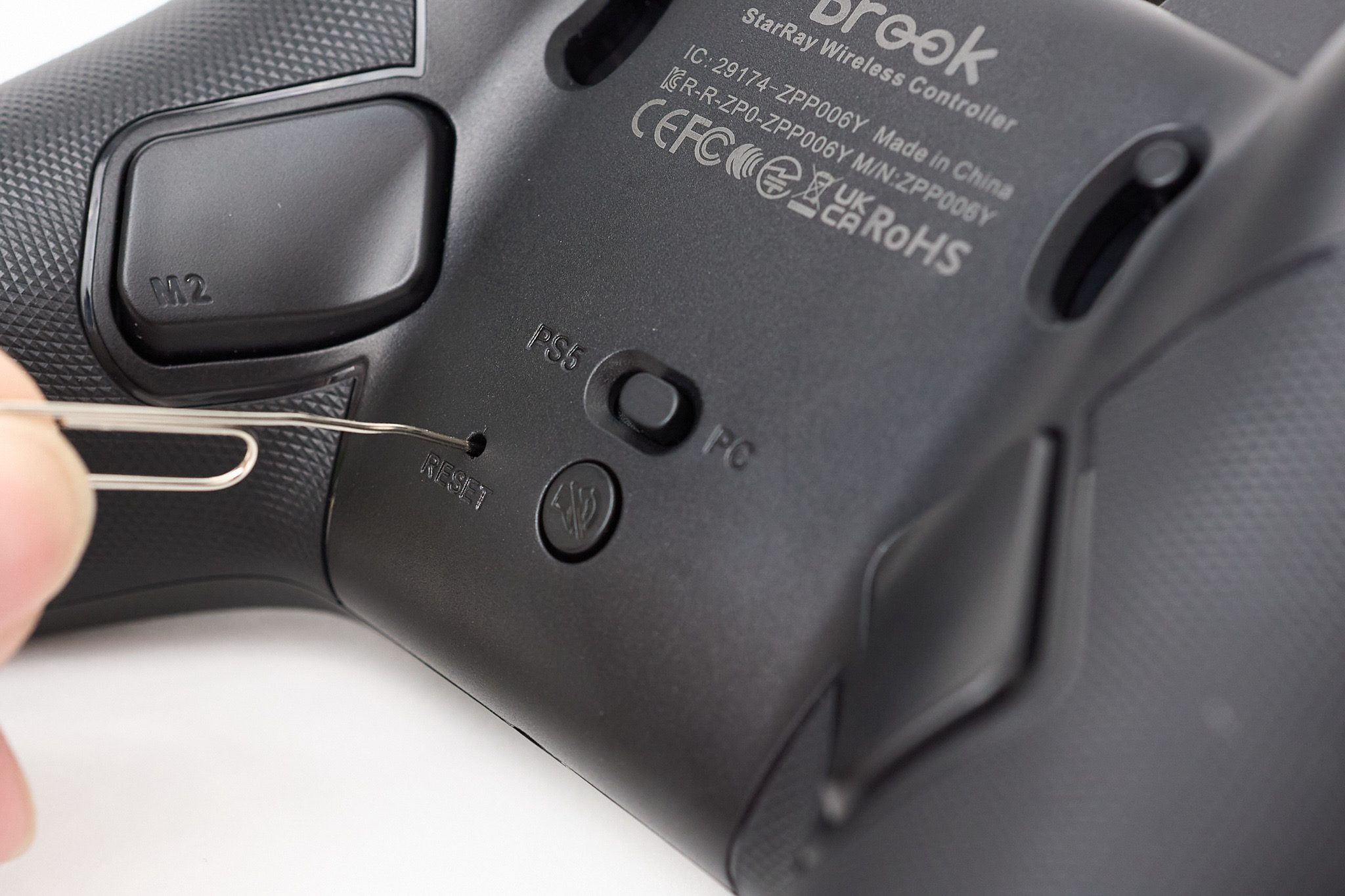
リセットボタンは不具合が合ったときに押すと正常動作に戻るとのこと。工場出荷時に戻るわけではないので、設定したリマップはそのまま残っていた。
各種設定の仕方について
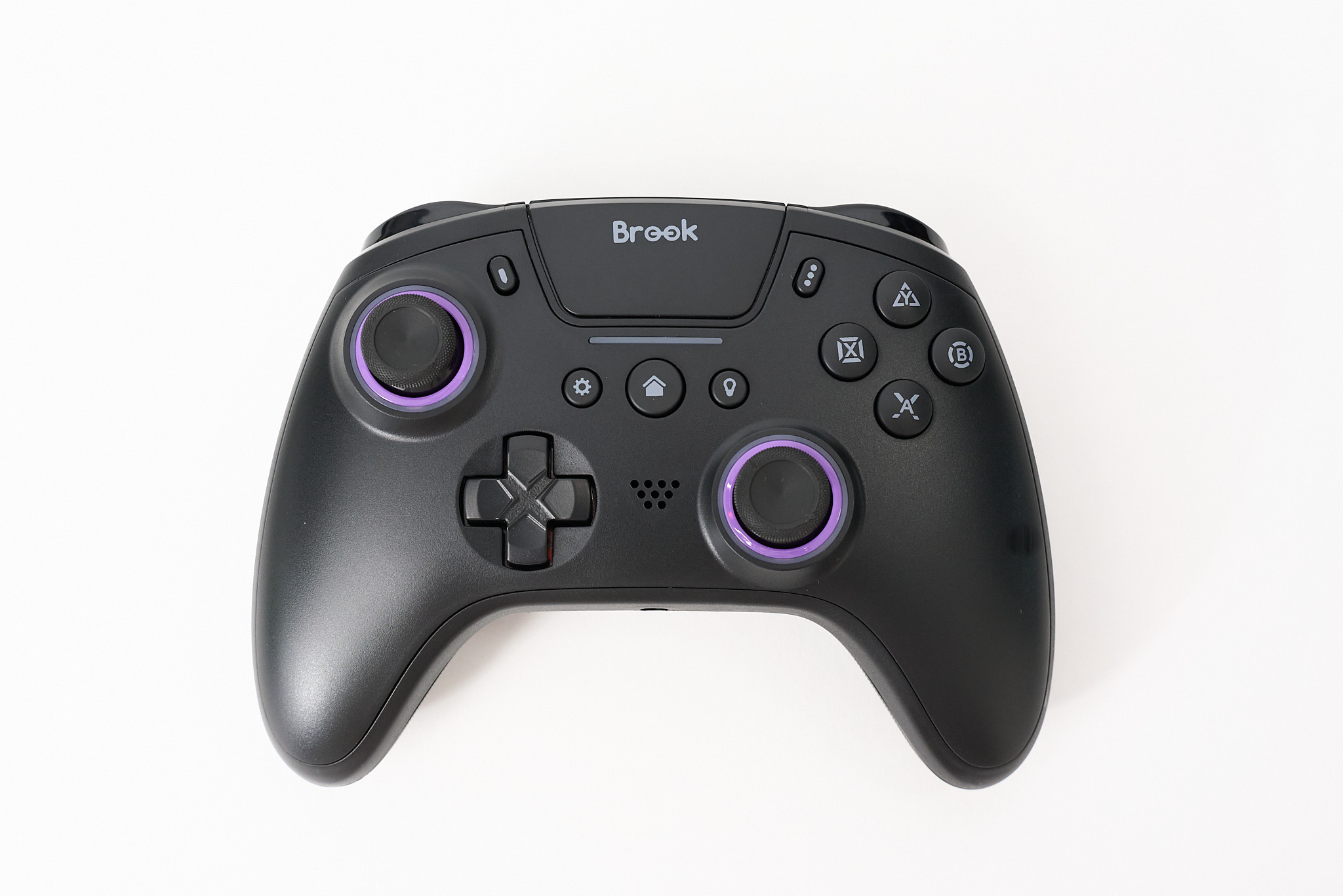
StarRayにはボタンのリマップやマクロ、連射機能、ライティング制御などの設定が可能。専用のアプリはないので、すべて本体のみの操作で設定・変更することになる。それぞれの機能について、また設定の仕方を解説していこう。
リマップ(マクロ)
背面ボタンと上部ボタンに既存のボタンを割り当てることができる。割り当てられるボタンは下記の通り。
ABXY、LB、RB、LT、RT、L3、R3、方向キー(上下左右)
メニューボタンやビューボタンといったメニュー系をつかさどるボタンを割り当てることはできない。また「AボタンをBボタンに」といった既存のボタンのレイアウトを変更することもできない。あくまで追加された4つのボタンのみがリマップ対象だ。リマップの設定方法は以下の通り。
■例:背面ボタンにAボタンを割り当てる方法
1.FNボタンを押しながら、リマップしたいボタン(背面ボタン)を押す
2.本体中央のLEDバーがゆっくり点滅している間に割り当てたいボタン(Aボタン)を押す
3.本体中央のLEDバーがすばやく点滅している間に1.で押したリマップしたいボタン(背面ボタン)を押す
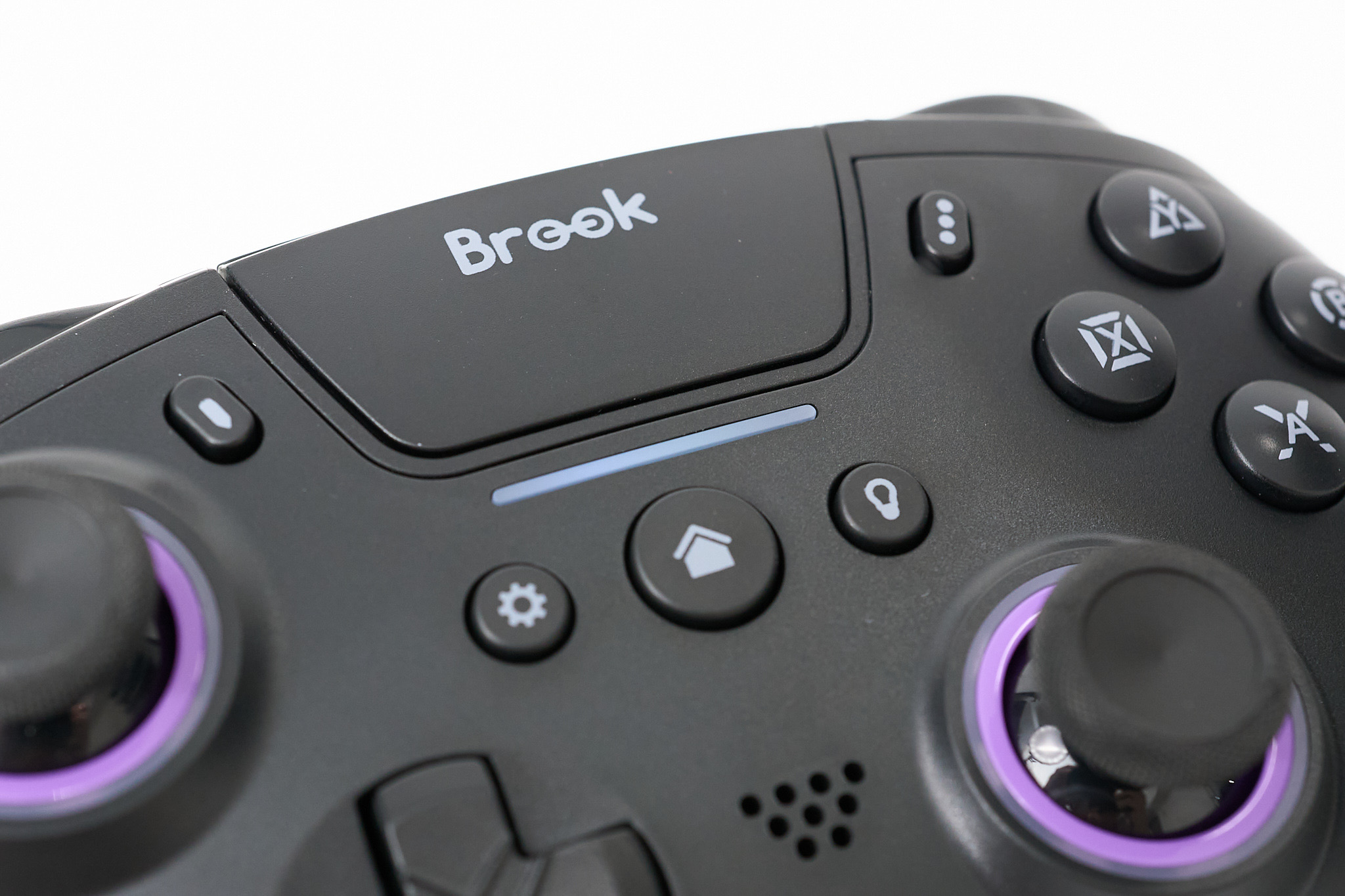
なお、2.のタイミングで複数のボタンを連続で入力すれば、マクロとして登録できる。最大32ボタンまたは最大30秒の録画が可能だ。手入力なので誤差は出るが、同時押しボタンとしても登録できる。なお、マクロを登録するとボタンを押しっぱなしにすると、そのマクロが再生され続ける。
■例:割り当てを解除(割り当てなし)する場合方法
1.FNボタンを押しながら、リマップ(マクロ)を無効にしたいボタンを押す
2.本体中央のLEDバーがゆっくり点滅している間に再度、1.で入力したリマップ(マクロ)を無効にしたいボタンを押す
またすべての背面ボタン、上部ボタンの設定を初期化したい場合は、FNボタンを5秒以上押し続けると工場出荷時の設定に戻る。ただ、リセットされたのかどうかは実際にボタンを押すまで分からないのと、5秒程度だとリセットされないこともあったので、念のため10秒程度押し続けることをおすすめする。
なお既存のボタンをリマップしたい場合は、reWASDを導入すれば設定可能だ。
ターボ
ABXY、LB、RB、LT、RT、L3、R3のボタンは連射機能を付けることができる。連射の種類は、ボタンを押しているときのみ連射になるセミオート。一度ボタンを押すと、次にボタンを押すまで連射し続けるフルオートの2種類がある。
設定方法はFNボタンを押したまま、連射したいボタンを押すだけ。ボタンを押すたびにセミオート→フルオート→連射オフの順番に切り替えることができる。
また連射の速度は5段階に調整可能。FNボタンと方向キーの上下で連射速度を切り替えることができる。
なお連射速度はボタンごとに割り当てることはできない。
RGBライティング
RGB Keyを押しながらXボタンを押すとスティック外周がライティングされる。RGB Keyを押しながら方向キーの上下で明るさを調整、RGB Key+Xボタンでライティングモードを切り替えることができる。ライティングモードは以下の通り
■ライティングモード
オフ:LEDが点灯しなくなる
呼吸:ゆっくり点滅
反時計回り:反時計回りにグラデーション表示
時計回り:時計回りにグラデーション表示
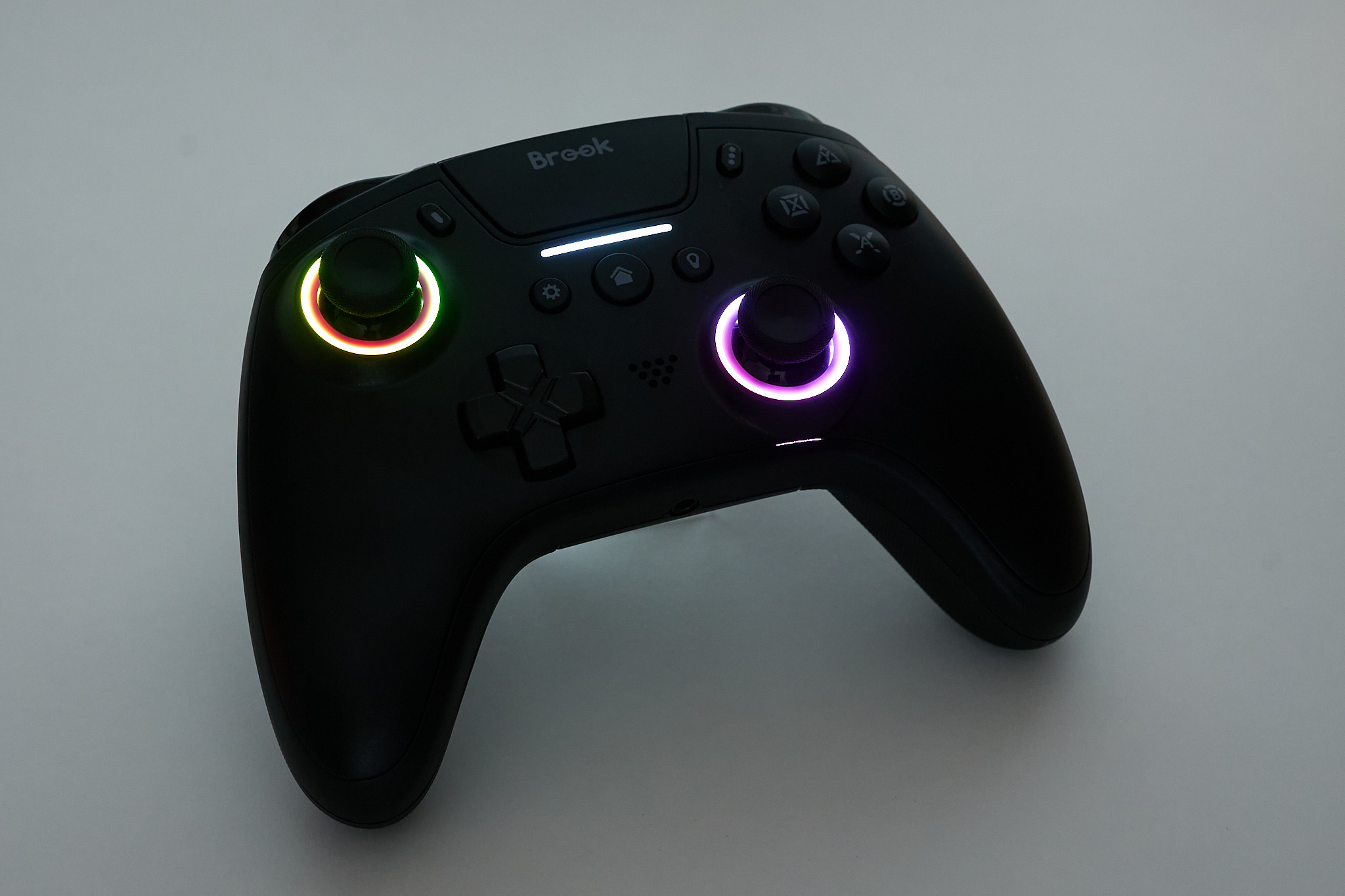
一定のカラーで統一できないのはかなり残念ポイント。また、接続のたびにライティングはオフ状態に戻るので、ライティングを楽しみたければ、毎回手動でライティングをオンにする必要がある。ライティング自体はそこまで鮮やかではないので、特にBluetooth接続時はバッテリーの消耗を考えたらオフにするのが得策だ。
気になる遅延は?——パフォーマンスを別機種と比較
個人的に気になっていたのが、Bluetooth接続時の遅延や、StarRayそのものの入力性能だ。そこで今回は、スティック部分の入力更新間隔やポーリングレートを確認できる「Polling.exe」(gamepadla.com)を用いて実際に計測。比較対象として、Turtle Beach「Stealth Ultra」とVictrix「Pro BFG」も用意し、接続方式ごとの違いを調査した。
| 項目 | Star Ray 有線 |
Star Ray BT |
Stealth Ultra 有線 |
Stealth Ultra 2.4GHz |
Pro BFG 有線 |
Pro BFG 2.4GHz |
|---|---|---|---|---|---|---|
| ポーリング | 995 Hz | 128 Hz | 245 Hz | 225 Hz | 125 Hz | 124 Hz |
| 平均 | 1.00 ms | 7.80 ms | 4.08 ms | 4.44 ms | 8.02 ms | 8.09 ms |
| 最大 | 1.33 ms | 22.39 ms | 6.13 ms | 8.33 ms | 9.09 ms | 13.02 ms |
| ジッター | 0.07 ms | 1.55 ms | 0.39 ms | 1.24 ms | 0.22 ms | 3.35 ms |
各項目の意味は以下の通り。
■ポーリング
1秒間に何回入力情報を送っているかを示す数値。数値が高いほど入力更新の頻度が高く、一般的には低遅延な傾向にある。
■平均
入力更新間隔の平均値。小さいほど、平均的に素早く入力が反映されていることを示す。
■最大
計測中に発生した最も大きな入力更新間隔。瞬間的な遅れや入力の乱れを確認する目安になる。
■ジッター
入力更新間隔のブレ幅。小さいほど入力タイミングが安定しており、操作時の違和感が出にくい。
結果を見ると、StarRayの有線接続はポーリングレート、平均値ともに圧倒的で、今回比較した中でもっとも優れた入力性能を示した。一方で、気になっていたBluetooth接続も想像以上に健闘しており、Pro BFGの2.4GHz接続と比べても大きく見劣りしない安定感を見せた。
2.4GHz接続用の専用ドングルが付属していない点は、購入前には弱みに映っていたが、実測してみると「Bluetoothだから不安定そう」と身構えるほどではない。もちろん、StarRayの本来の性能を最大限に引き出すなら有線接続がベストだが、Bluetooth接続でも十分実用的な完成度に仕上がっていることが分かった。
なお、Bluetooth接続をする方法は、まず本体中央のHOMEボタンと左スティックの右側にあるCREATEボタンを長押しする。
すると、本体中央のライトバーが高速点滅しペアリングモードになるので、その間にPCのBluetooth設定からペアリングを行えばOKだ。
ファームウェアアップデート方法
先述したとおり、StarRayのスティックにはデッドゾーンがあり、スティックをある程度倒さないと、入力判定が行われない。スティックを倒した瞬間から入力判定が行われる「デッドゾーン0」の状態にするには、ファームウェアをアップデートする必要がある。
まずは、下記サイトからファームウェアをダウンロードしよう。 StarRay Controllerの項目にある、Windowsというボタンをクリックすればダウンロードが始まる。ダウンロードがはじまったらファイルを解凍しよう。
ファームウェアダウンロード:
https://www.brookaccessory.com/download/Controller/
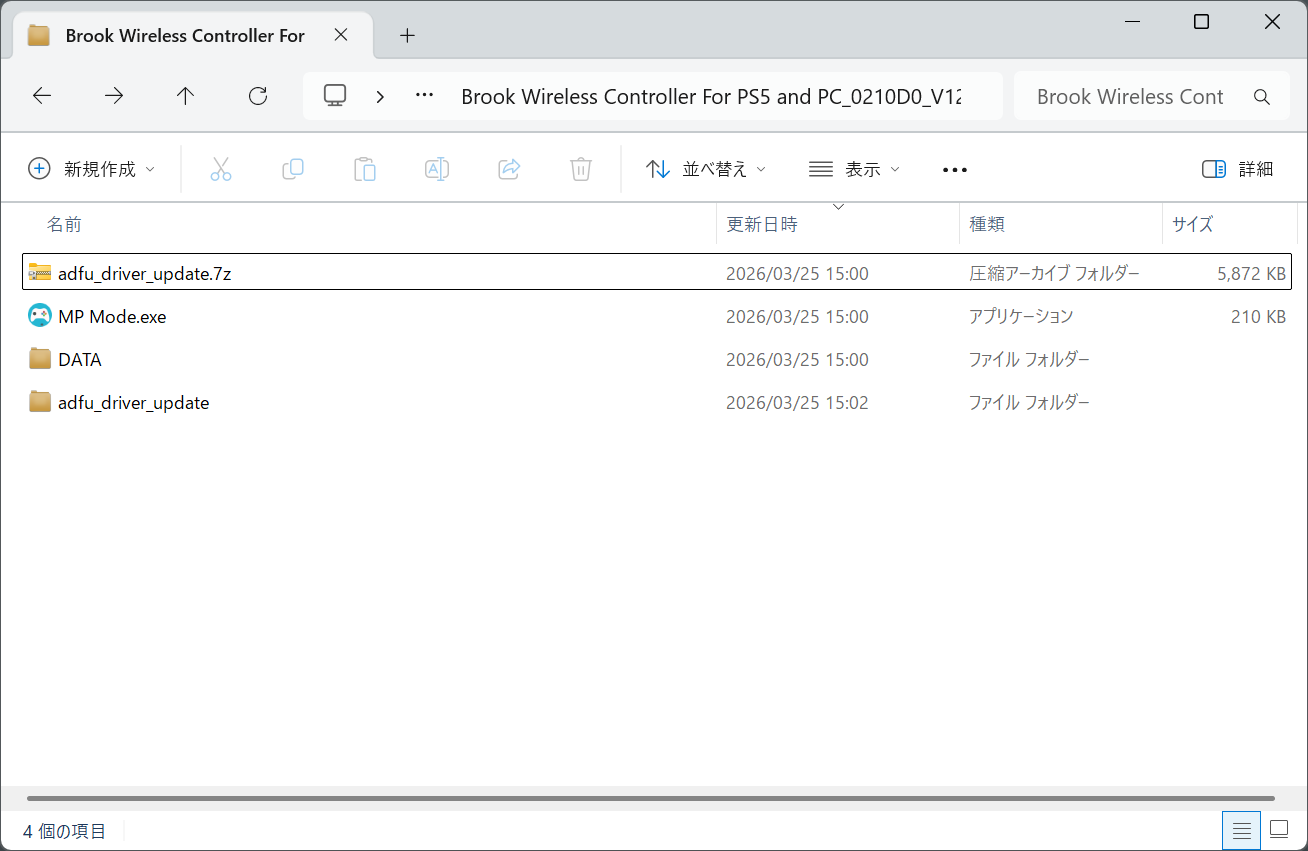
次にadfu_driver_update内にあるadfu_driver_update.exeを選択した状態で右クリックして「管理者として実行する」を選択。画面が開いたら、Installのボタンをクリックしてドライバーをインストールしよう。
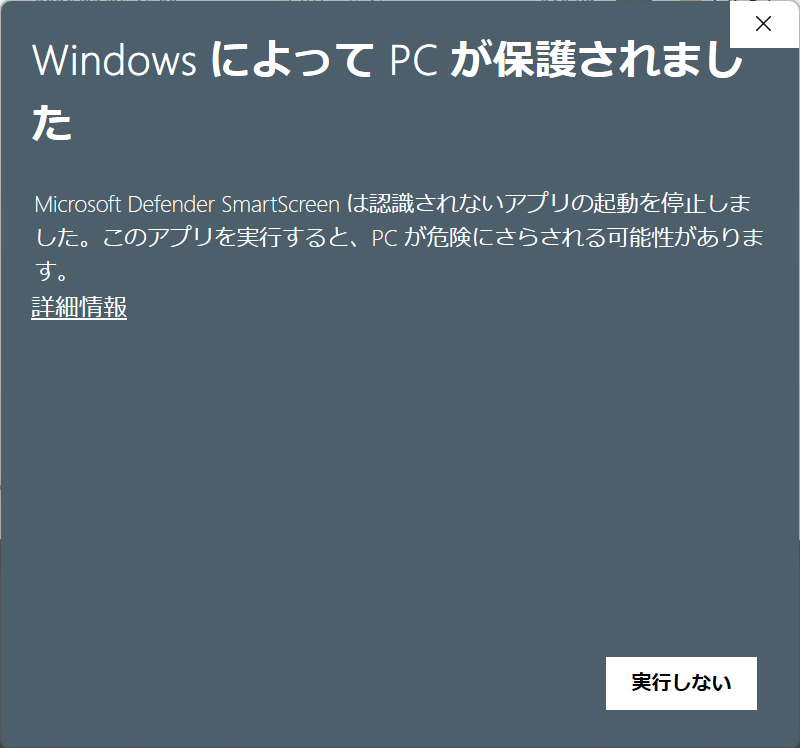
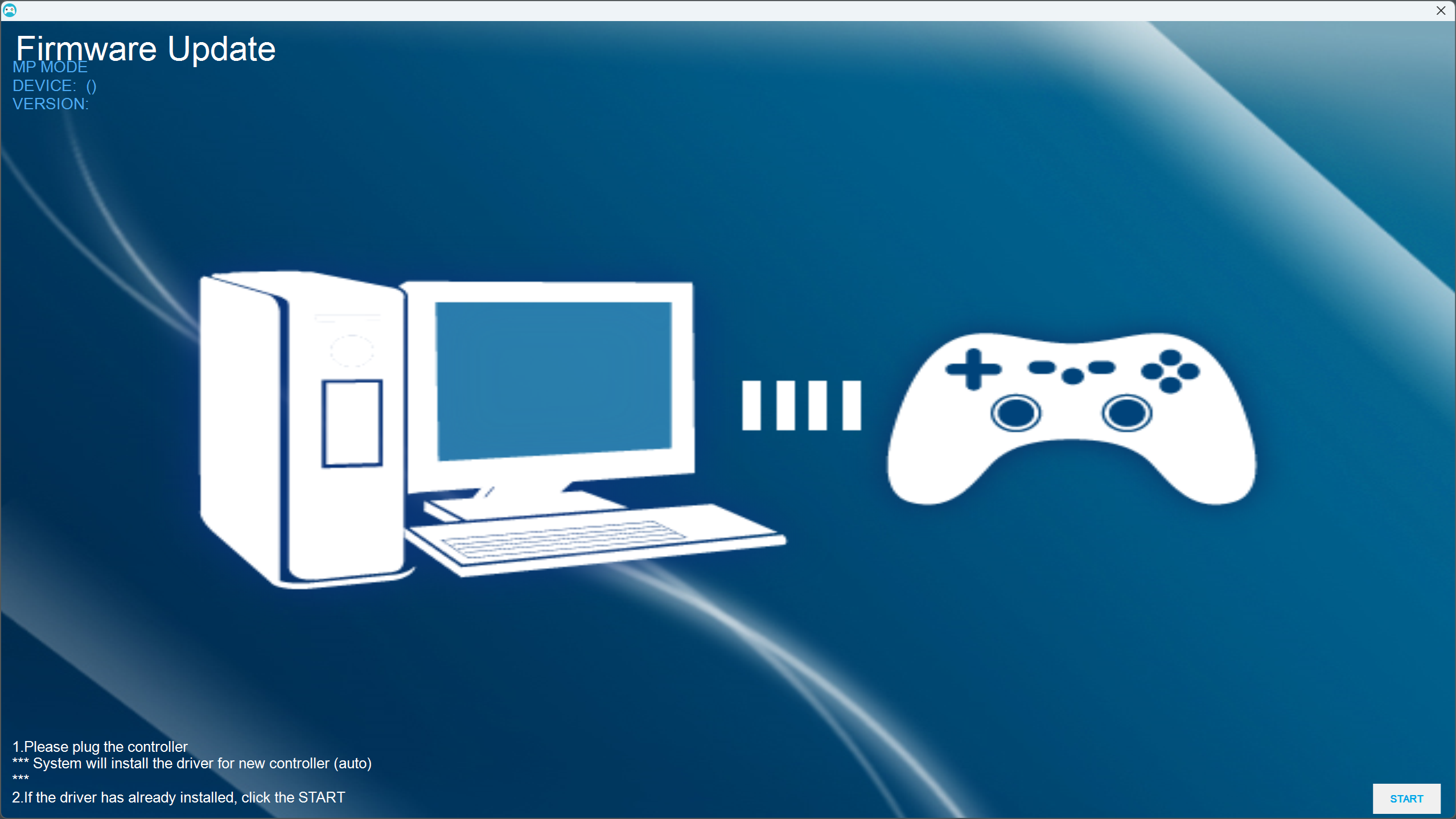
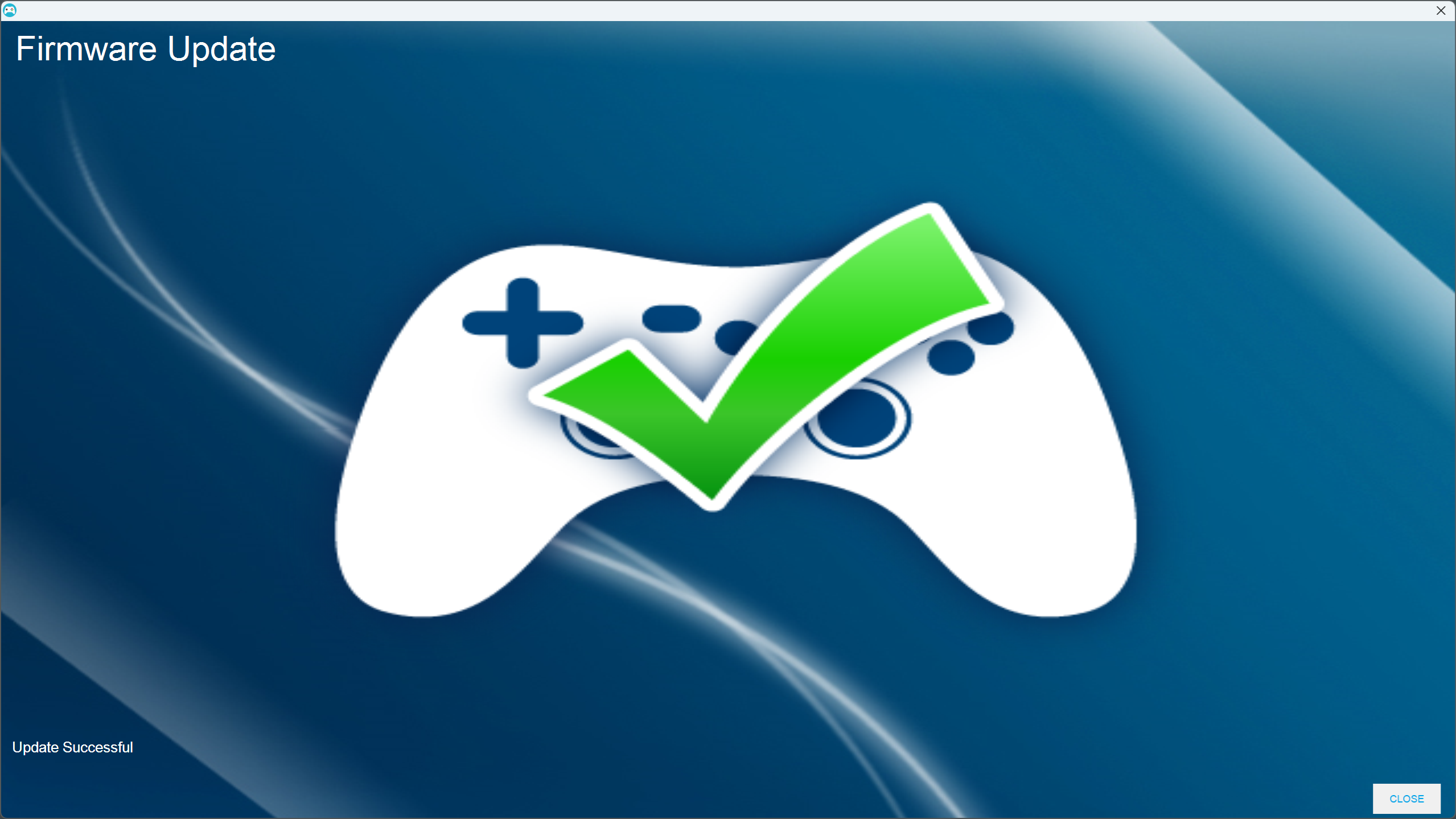
次に、MP Mode.exeを選択した状態で右クリックして「管理者として実行する」を選択。画面が開いたら、StarRayの背面にあるスイッチでPS5モードにしてPCと有線で接続。画面に表示されているInstallのボタンをクリックすれば完了だ。
まとめ
ということで、BrookのゲームパッドStarRayをレビューしてきた。個人的には有線接続時のハイパフォーマンスと、比較的安定したBluetooth接続でガチめにもカジュアルにも楽しめるのが魅力だと感じた。特に背面ボタンや上部ボタンといったリマップできるボタンやメカニカルボタンを採用しているのにもかかわらず、価格が1万円切っているのは驚きだ。
操作感に関して気になった部分はトリガーの堅さと方向キーの低ストローク感。ちょっと固めのトリガーは、トリガー操作を頻繁に使うプレーヤーにとっては疲れやすいポイントかもしれない。
また、各種設定を変更するソフトウェアがないこともマイナスポイント。デッドゾーンの調整や、リマップ、キャリブレーションといった細かい設定ができないのは残念。ちなみに、StarRayはSOCDモードの変更はできず、デフォルトで左右はニュートラル、上下は上優先モードとなっている。これは変更不可なので、場合によっては『ストリートファイター6』のような公式大会の規定に引っかかる可能性がある。
例えばガイルの場合、背面ボタンに方向キーの上を入力したままだと、方向キーの下を押したまま、背面ボタン+キックボタンで「サマーソルトキック」が出てしまう。
そもそもトーナメントモードのような、すべての機能をオフにする機能がないため、連射やマクロなど大会規定にひっかかる要素が満載な本製品では大会出場は難しい可能性は高い。
有線接続時の低遅延は魅力的だが、多機能が故に設定を完全にオフにできない点で大会のような公の場で使いづらいのはもったいない。例えば、すべての機能がオフになり、オフになっている間はLEDが赤く点灯するなど、外部から機能がオフになっているのが確認できる仕様にアップデートされれば、未来があるような気がする。
やはり期待するのは設定が管理できるソフトウェア。これがあるだけで、一気に化ける可能性は高い。とはいえ、ひとりで遊ぶ分には何ら問題なく、むしろこの低遅延をこの価格で体験できるのは魅力的だ。慣れてくると上部ボタンのありがたみが分かってくるのは面白いので、興味がある人はぜひ購入を検討してみてほしい。