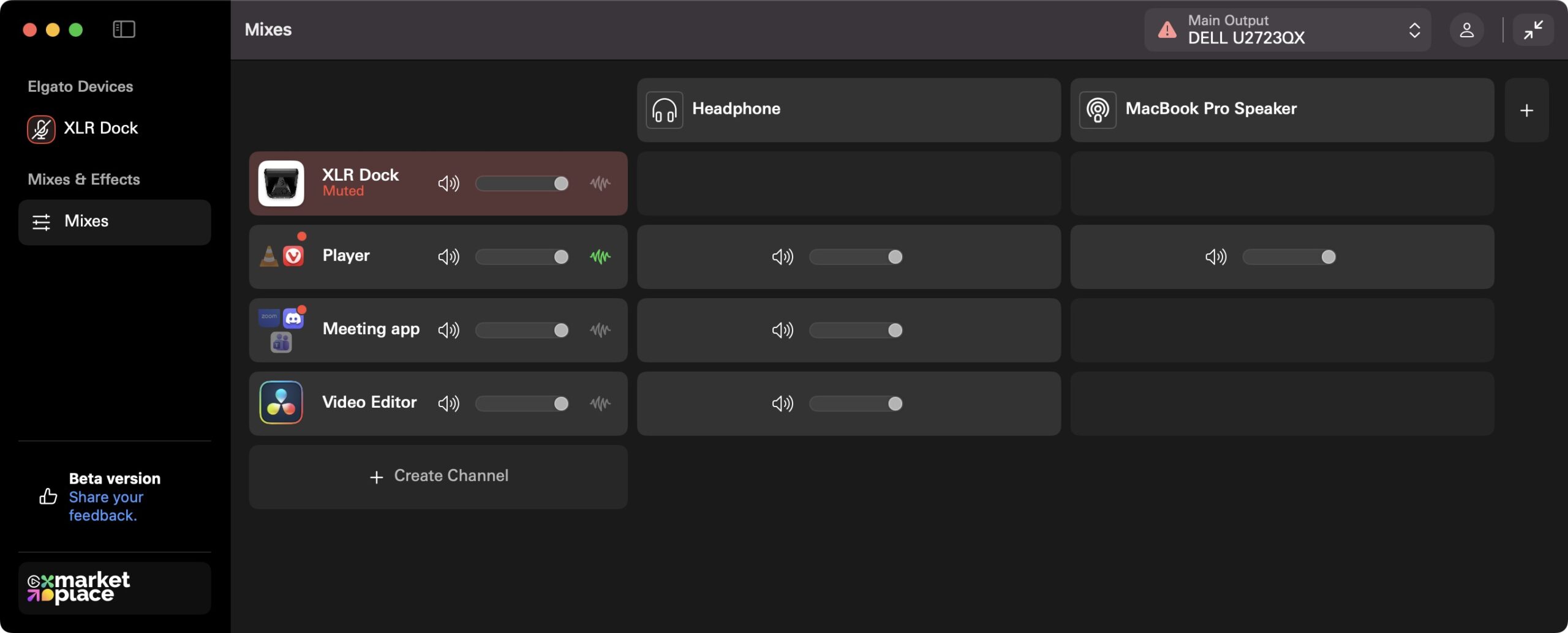
PC内の音声管理ができるElgatoのオーディオミキサーアプリ「Wave Link」。2.0で追加された強力なノイズ除去機能「Voice Focus, powered by ai|coustics」が、ついに単体で発売された。
単体で発売されことでどうなったのかというと
■あらゆる音声に対してリアルタイムでノイズ除去できる
■Wave Link以外のアプリでも使える
■すでに録音してある音声にも使える
という感じでパワーアップ。今までは「Wave Link」を使用している際、マイクから発信される自分の声にノイズ除去が適応できるといった、いわば「相手のための機能」だったのが、自分のための機能に早変わり。
例えば、オンライン環境で相手の音声にノイズが入って聞こえづらいとか、YouTubeで見ている音声のノイズを消したいとか、PCから聞こえるさまざまな音声に対してノイズ除去ができちゃうのだ。さらに、イベント会場などの騒がしい場所での取材で撮った音声がノイズだらけで聞き取れない……。なんて時にも活用できちゃうので、文字起こしのオトモとしても使えるようになった。
さらに、今までは「Wave Link」のプラグインとして機能していたのだが、OBS StudioやDaVinci ResolveといったVST3/AUプラグインに対応したソフトでも使えるようになったのは大きい。
そんなElgato「Voice Focus」の導入方法を紹介しよう。
論より証拠——まずはこの音声を聞いてみてほしい
実際に騒がしい地下鉄の駅構内で録音した音声に「Voice Focus」を適応してみた。結果は歴然で、電車の音で聞き取りづらい音声がクリアに聞こえるようになっているのが分かる。
試しに「東京ゲームショウ 2025」や「東京eスポーツフェスタ 2026」といったゲーム音や歓声が鳴り響く環境で取材した音声にも適応してみたが、周囲の雑音で聞き取りづらかった音声も、クリアになってビックリ。現場では気づかなかったけど、改めて音声を聞いてみたら聞くに堪えないなんて取り返しの付かないことが、「Voice Focus」によって解決できちゃうのはうれしいポイントだ。
お財布に優しい買い切り——だけど円安がちょっとイタイ
「Wave Link 2.0」で導入された「Voice Focus, powered by ai|coustics」は、アプリ専用+自分の音声のみ適応ということもあり無料で配布されていたが、今回発売された「Voice Focus」は、さまざまな音声に対応していることもあり、有料となっている。Windows版とmacOS版の2タイプ用意されているが、どちらも価格は$49.99。日本円だと7,863円(価格は常に変動)と、円安の影響もあってちょっと割高なのがネック。
購入はElgatoのマーケットプレイスサイトから行う。アカウントの作成が必要なので、作成していない場合は下記サイトからアカウントを作成してからログインしよう。

マーケットプレイスにはElgato製のアプリと連動したさまざまなプラグインが発売されていて、今回紹介する「Voice Focus」も同様だ。
Voice Focus:
https://marketplace.elgato.com/product/voice-focus-cadb20d0-18f1-45da-bf59-0f898f1e1767

基本的にマーケットプレイスの支払いはクレジットカードのみとなっている。ちょっと敷居が高いので、この辺はPayPalなどの決済サービスにも対応してもらいたいところ。
購入すると、ライブラリーページに「Voice Focus」が表示されているのが確認できるだろう。
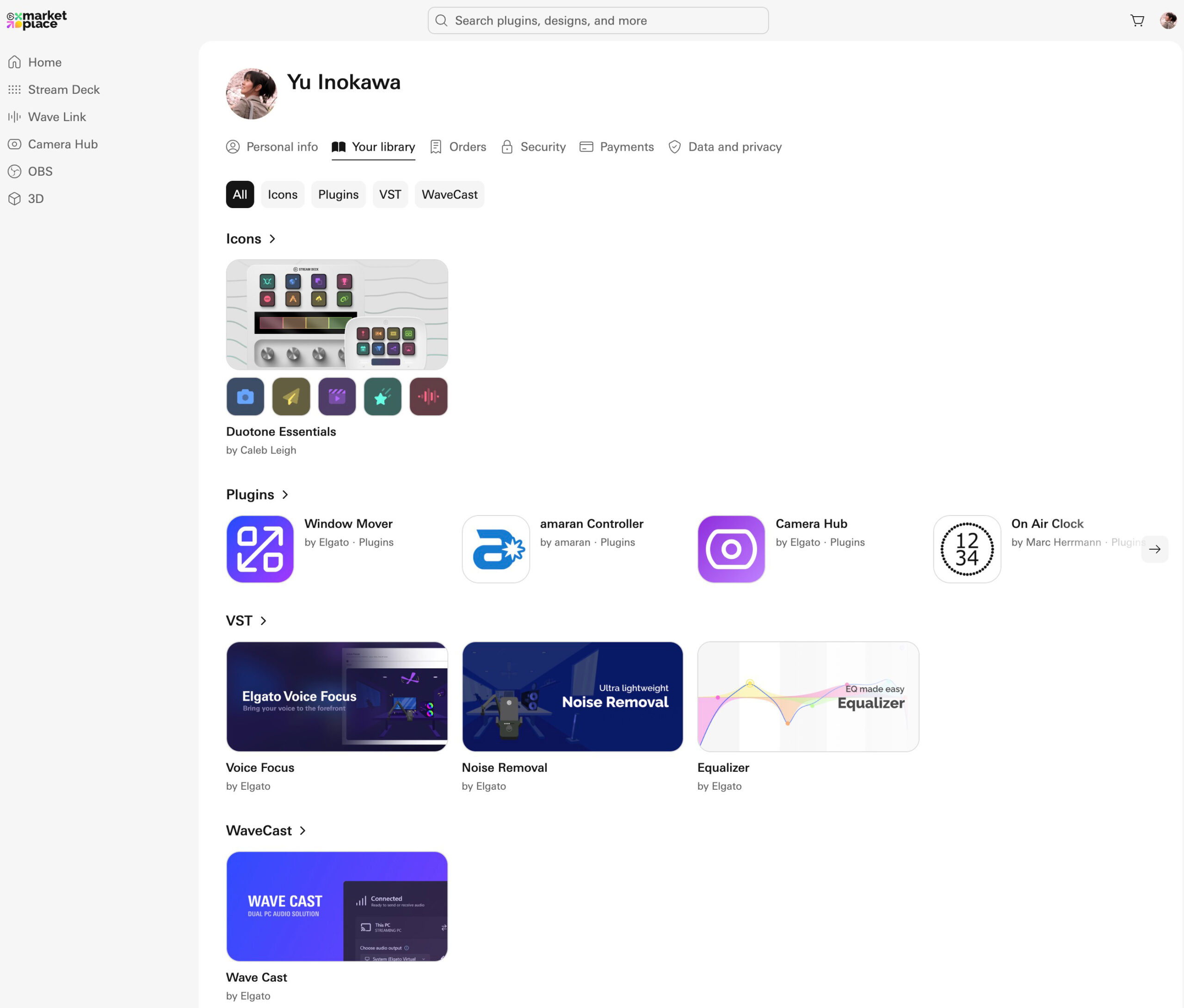
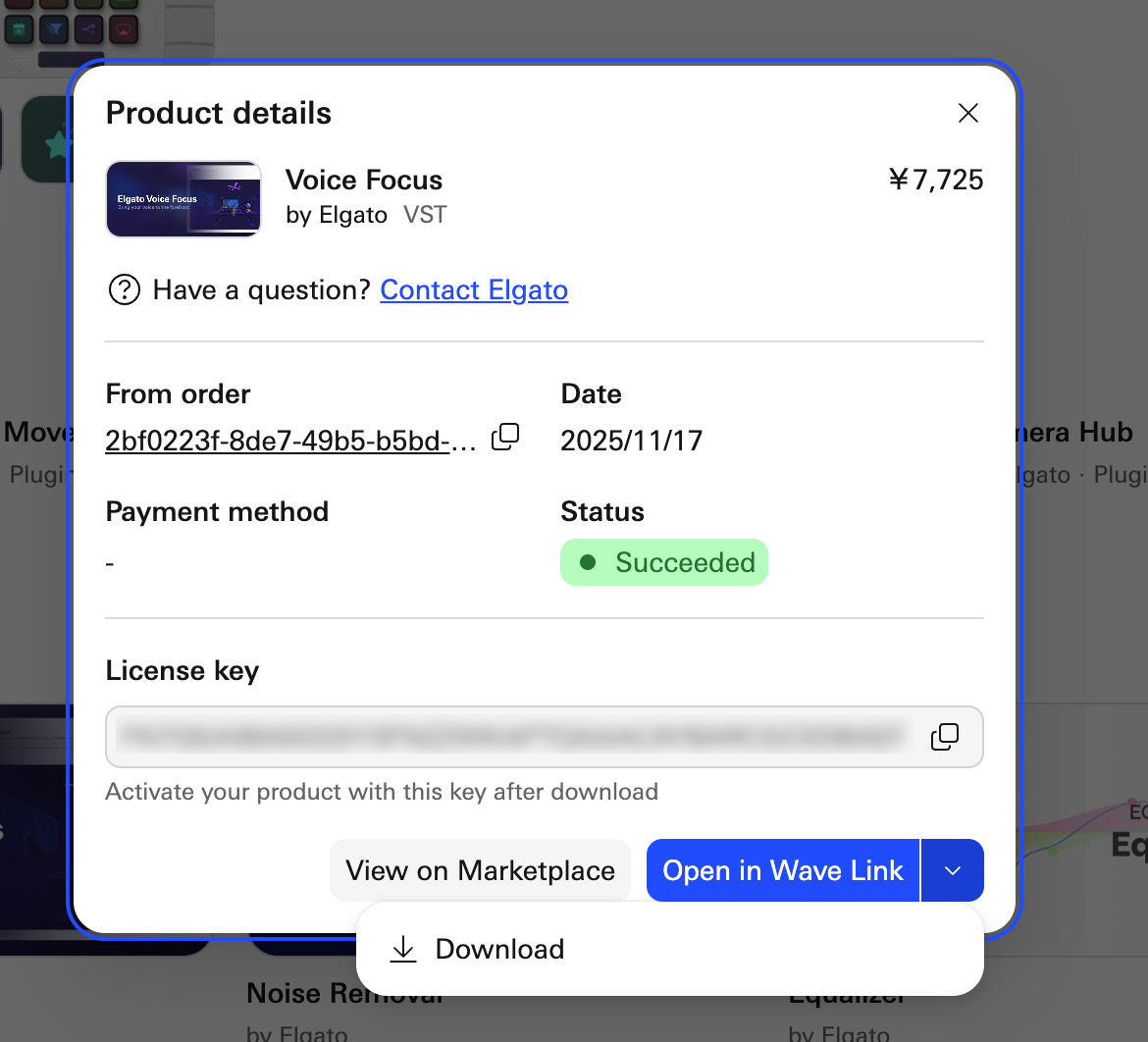
VSTの項目にある「Voice Focus」を選択すると下記のようなポップアップが表示される。「Wave Link」で使用する際は、画面右下の「Open in Wave Link」をクリックすれば、「Wave Link」内にインストールされる。OBS StudioやDaVinci Resolveなど、別のアプリで使用したい場合は、右下にある三角ボタンをクリックすると表示されるプルダウンから「Download」を選択しよう。
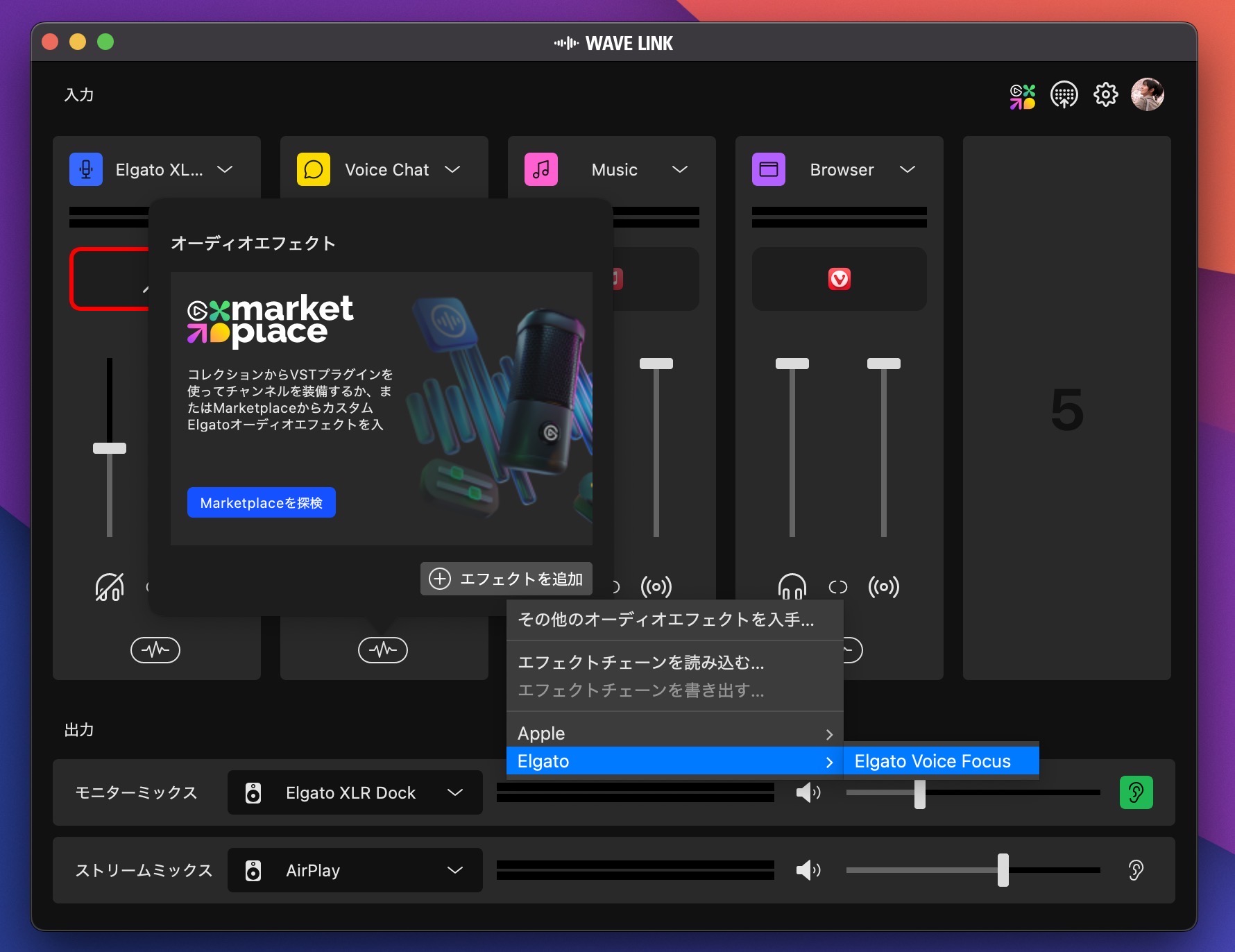
Wave Linkでの使用方法
「Wave Link」の使用方法は非常に簡単。インストール後、「Wave Link」を再起動したら、「Voice Focus」を適応させたいチャンネルのオーディオエフェクトアイコンをクリックし、エフェクトを追加→Elgato→Voice Focusと選択すればOK。
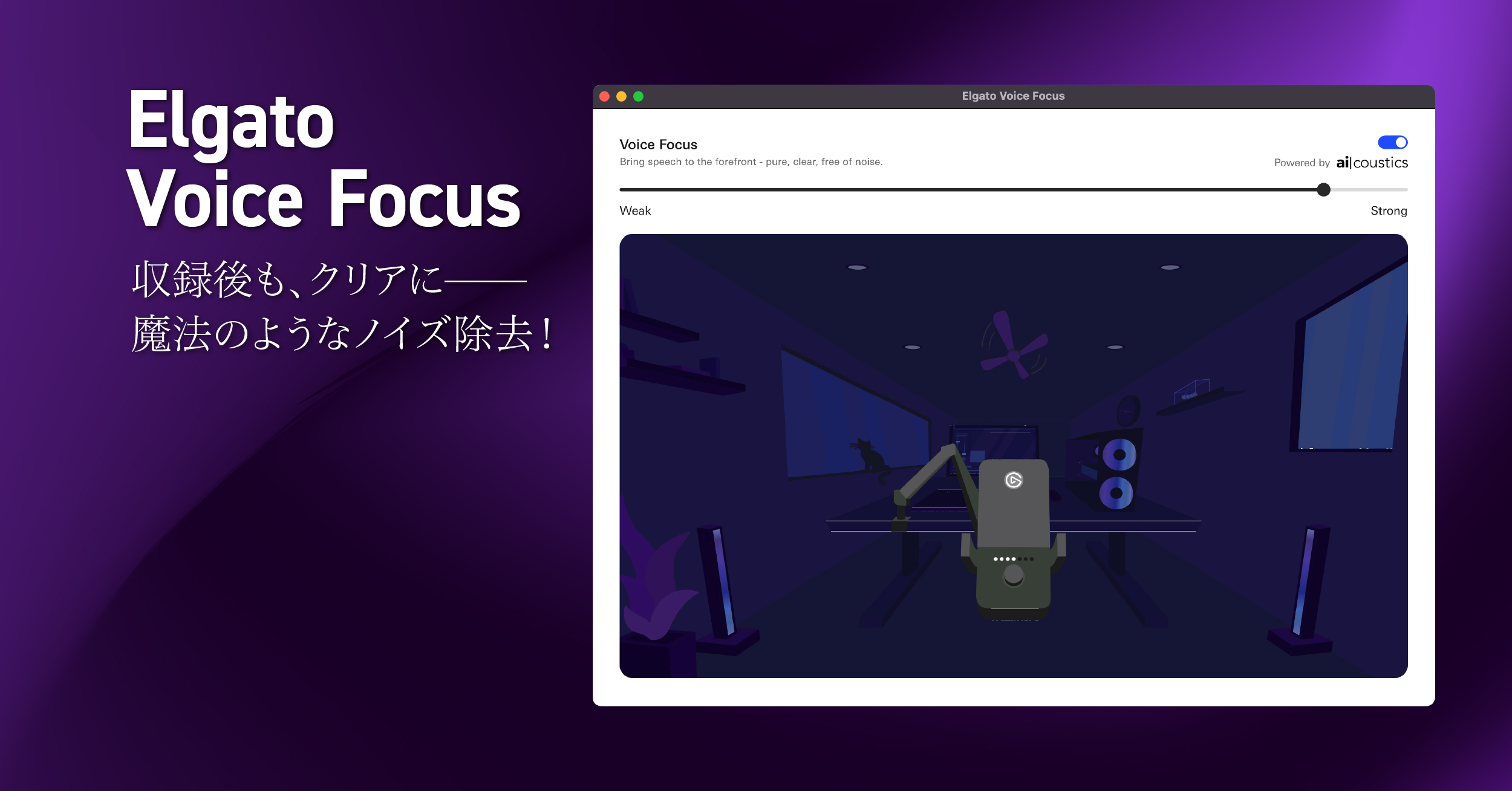
エフェクトを追加すると、下記のような画面が表示されるので、お好みで「Voice Focus」の強度を設定しよう。
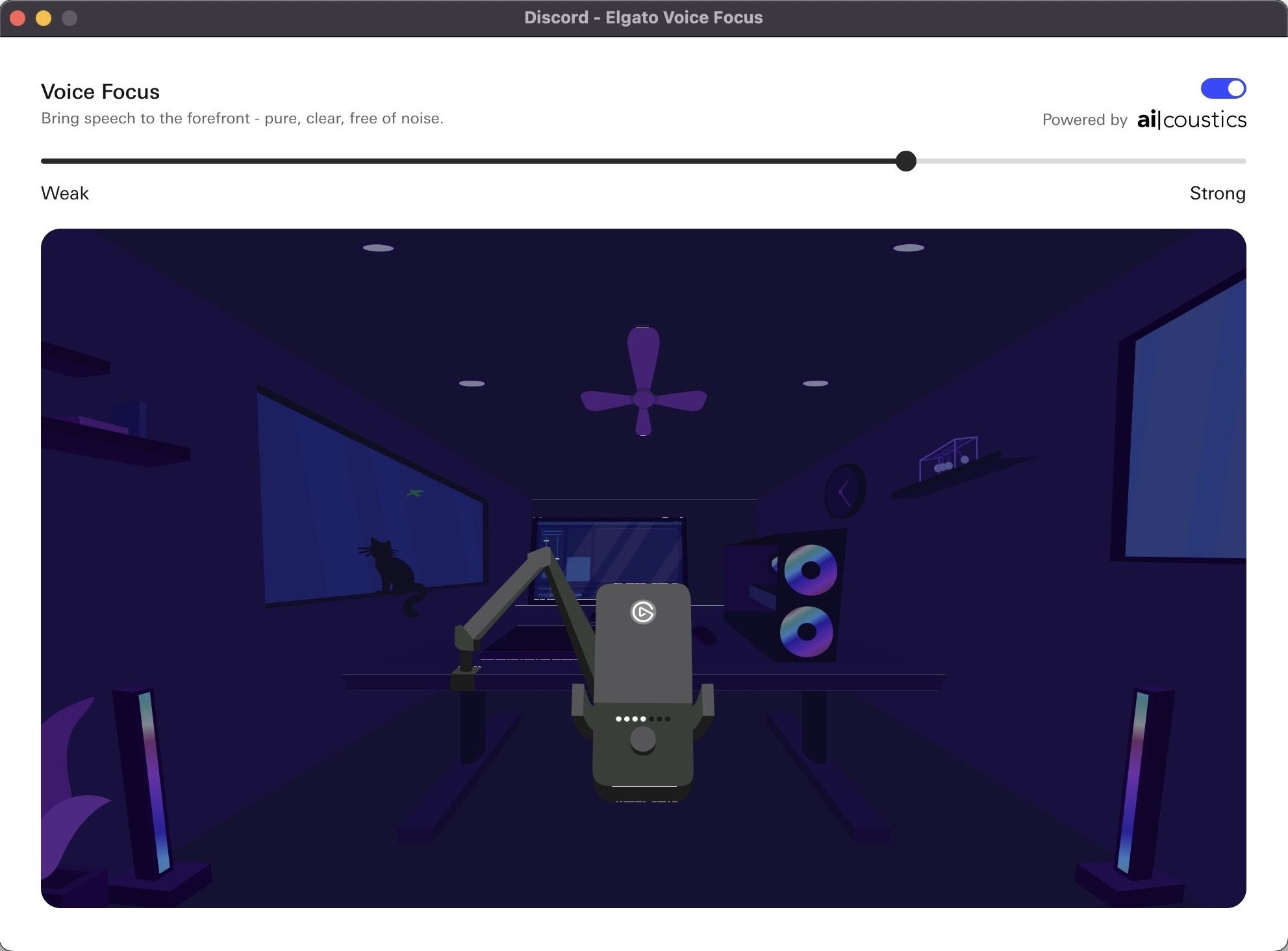
強度を強くしすぎると肝心な音声もカットされてしまうので、ソースとなる音源に応じて調整するのがベター。基本的には中央よりやや右側に設定しておけば、いい感じでノイズだけをカットしてくれる。
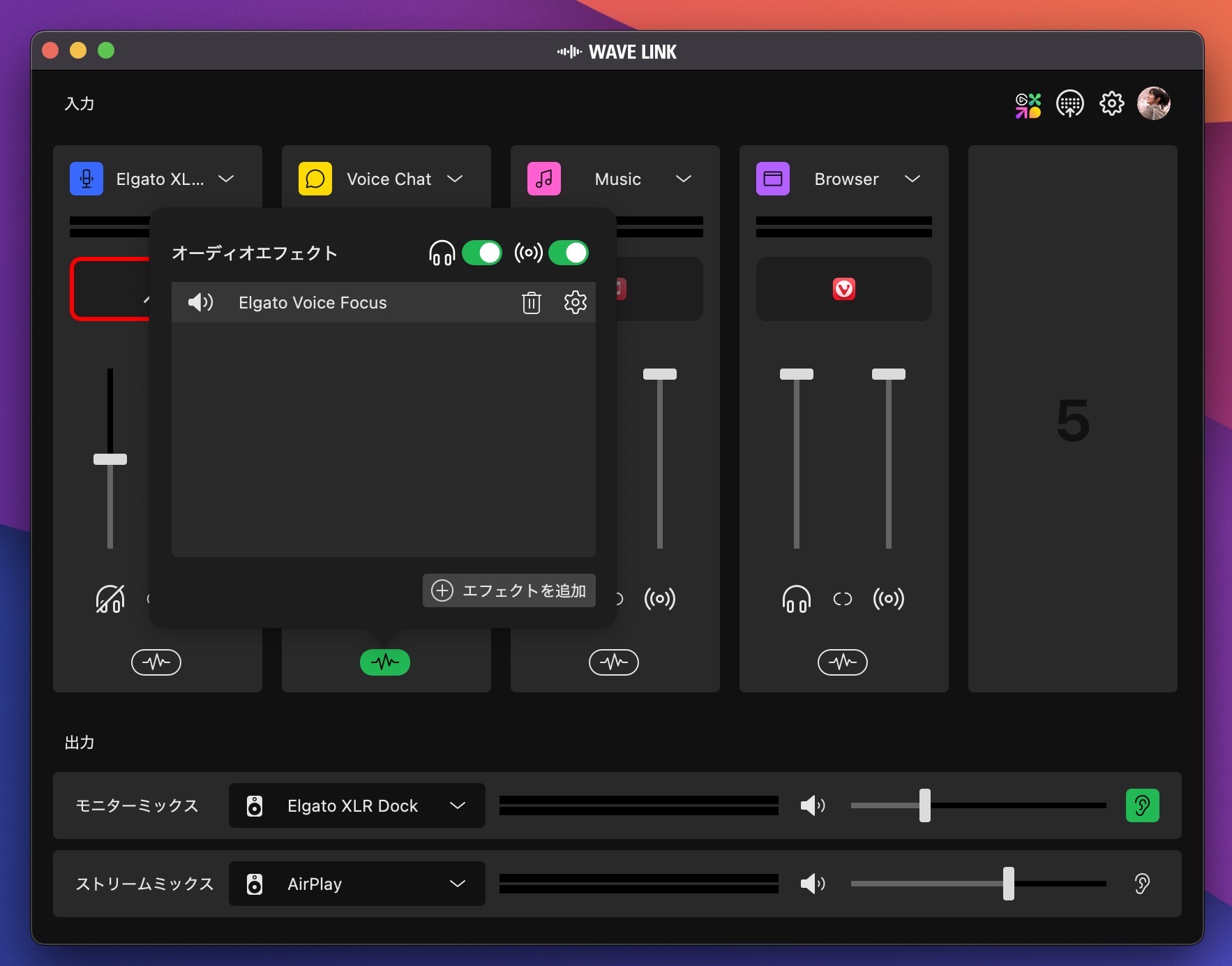
「Voice Focus」の調整は各チャンネルごとに設定が可能なので、ブラウザーで視聴しているYouTubeや、ゲームの音声などさまざまな音源に対して個別に「Voice Focus」を設定できる。これはうれしい。
クラッシュしてしまう場合は……
筆者の場合、Mac版で「Voice Focus」を使用していたら、設定画面が開けなくなったり、エフェクトを追加or削除するたびにクラッシュしたりと、挙動が不安定だった。その場合、一度「Wave Link」の設定ファイルを削除してから起動し直してみよう。
設定ファイルは下記のフォルダに格納されている。
/Users/ユーザー名/Library/Application Support/elgato/Wave Link/チャンネルの設定などをし直す必要があるが、動作が一気に快適になるので、もし挙動がおかしい場合は設定ファイルを削除してみよう。念のため、削除する前に適当なフォルダにバックアップしておくといい。
DaVinci Resolveで使用する場合(macOS版)
筆者は動画編集に「DaVinci Resolve」を使用しているのだが、こちらでもオーディオエフェクトとして「Voice Focus」を使うことができる。先ほど解説したように、マーケットプレイスからzipファイルをダウンロードし、解凍したファイルを下記のフォルダに移動させる。
/Library/Audio/Plug-Ins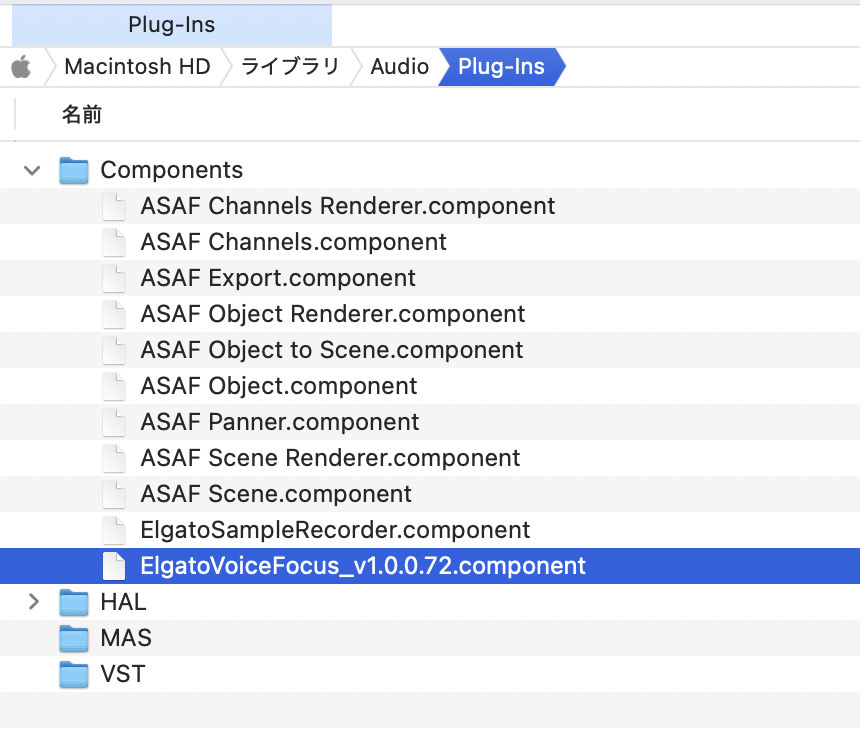
この状態で「DaVinci Resolve」を起動すると、エフェクトのオーディオFX→AUエフェクトの中に「Elgato Voice Focus」が追加されている。あとはタイムライン上で適用させたいファイルにドラッグ&ドロップすればOKだ。
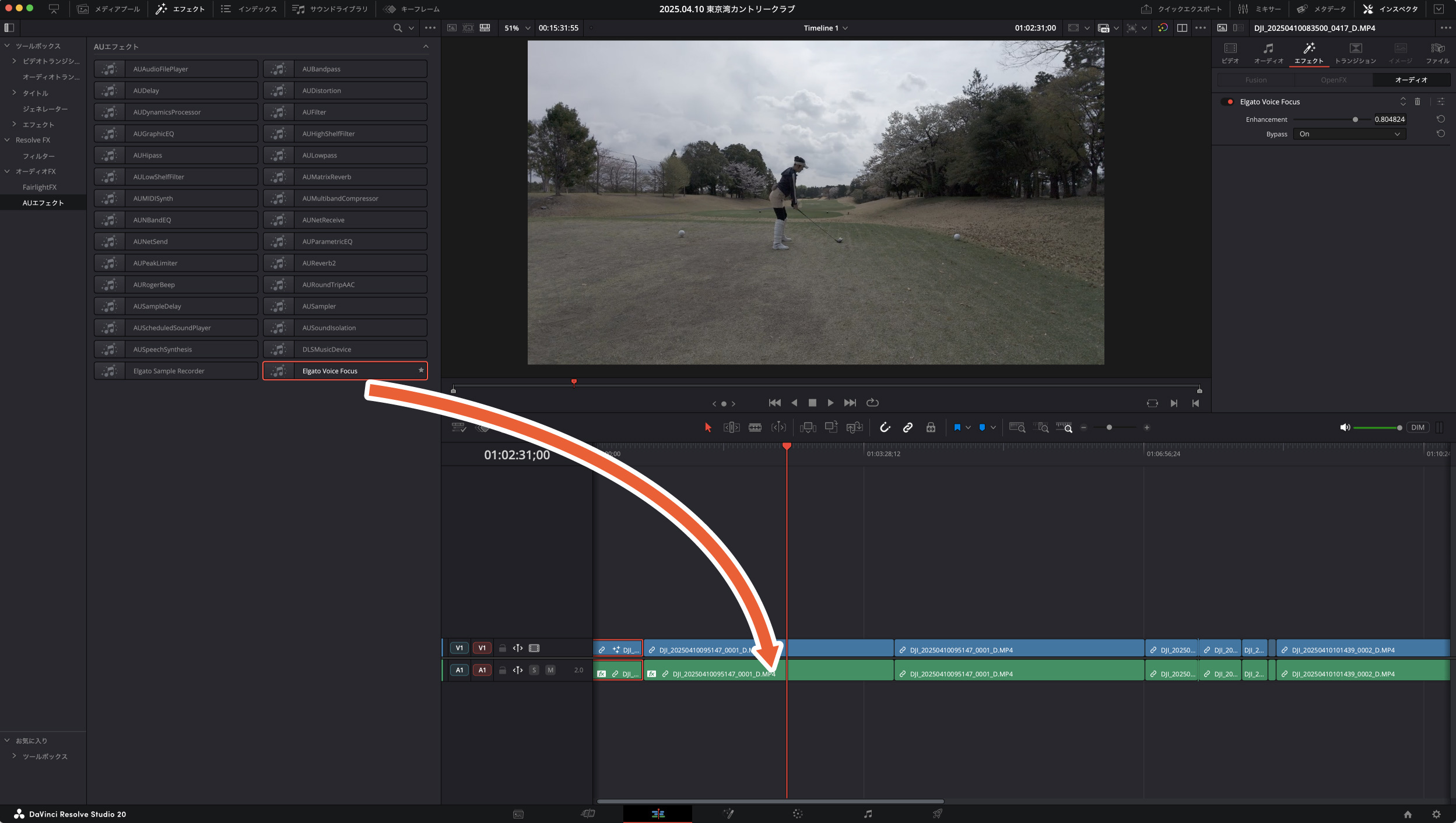
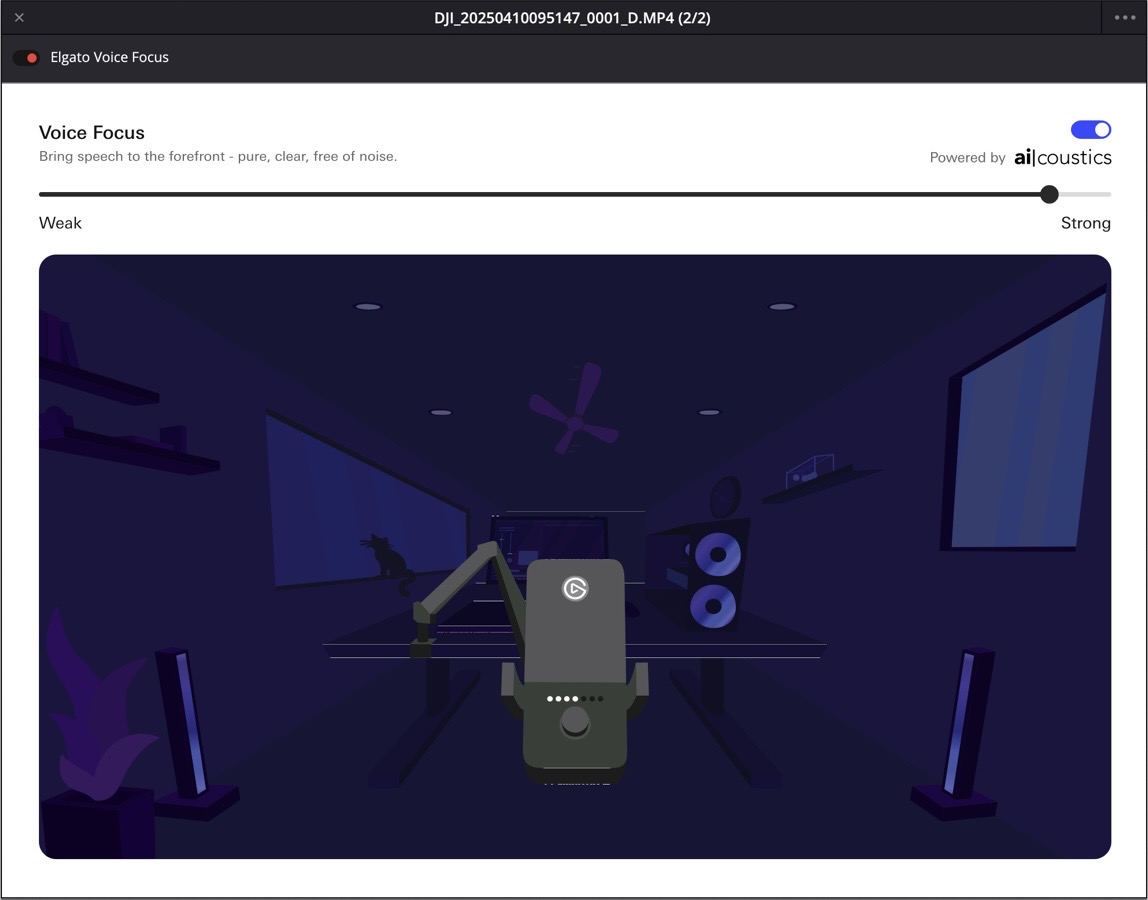
動画を再生しながら強度を変えられるので、「この辺でノイズが切れるな」とか「ここまで強くしちゃうと声もカットされちゃうな」っていうのがリアルタイムで確認できる。
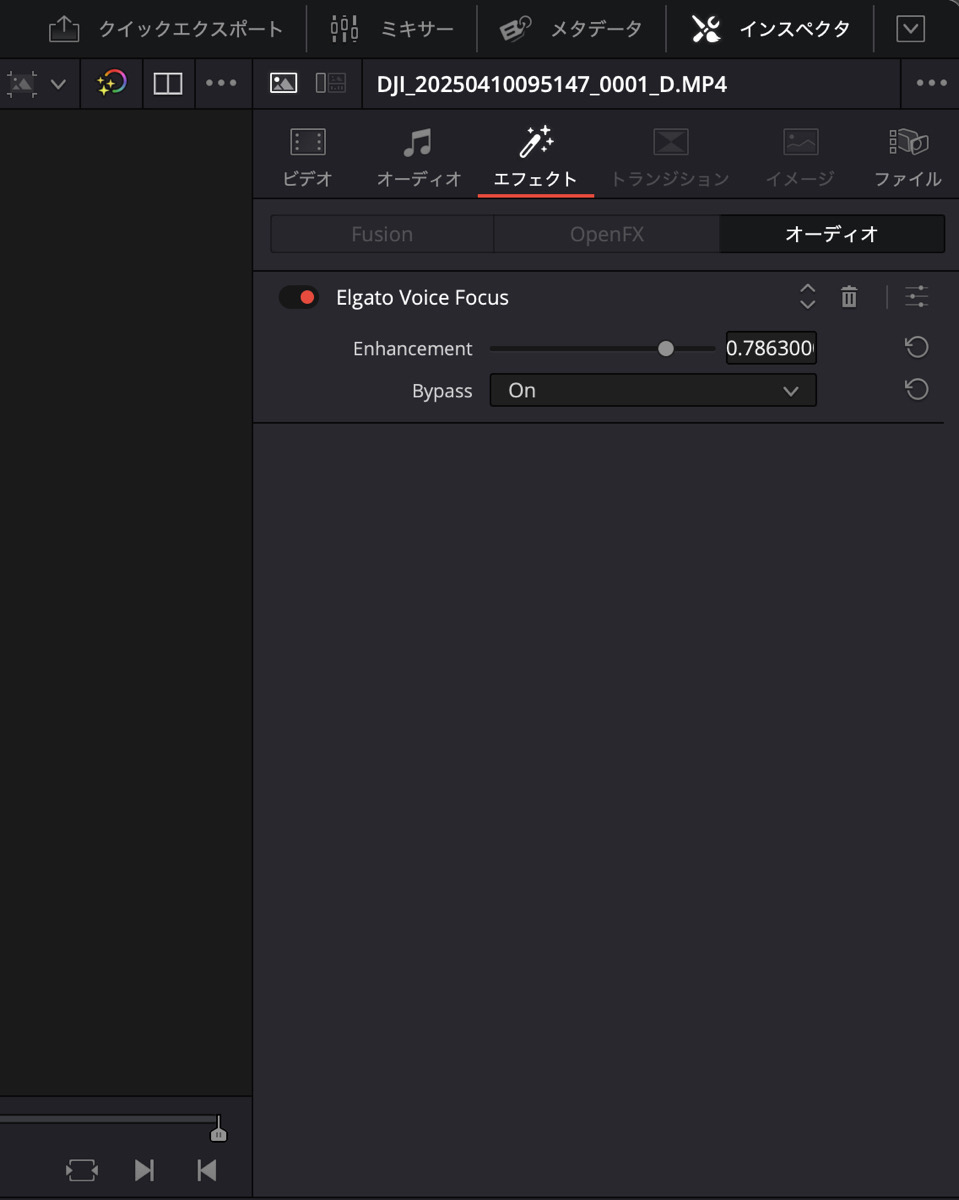
ゴルフの動画でウィンドジャマーを付け忘れて収録してしまった音声は風切り音が激しかったのだが、「Voice Focus」を調整することで風切り音をかなり軽減することができた。このように、取り直しができない収録後の音声にも適応できるのはうれしいポイントだ。
OBS Studioで使用する場合(macOS版)
OBS Studioで使用する場合、事前に「atkAudio Plugin」をインストールする必要がある。下記サイトにある「Go to download」ボタンをクリックすると、zipファイルがダウンロードできる。中にたくさんファイルが入っているが、今回使用するのは「atkaudio-pluginforobs-0.31.9-macos.pkg」のみ。こちらをダブルクリックしてインストール作業を進めよう。
続けて「DaVinci Resolve」での使用と同様、マーケットプレイスからzipファイルをダウンロードし、解凍したファイルを下記のフォルダに移動させる。(https://marketplace.elgato.com/account/products)
/Library/Audio/Plug-Insなお、「Wave Link」に「Voice Focus」をインストールしている場合は、下記の階層にすでに「ElgatoVoiceFocus_v1.0.0.72.component」といったファイルが格納されているので、上記の作業は不要だ。
/Users/ユーザー名/Library/Audio/Plug-Ins/Components「atkAudio Plugin」をインストールしたら「OBS Studio」を起動し、ソースから任意の音声ソースを選択し右クリックで表示されるメニューから「フィルタ」を選択しよう。あとは、画面に従って「Voice Focus」を適用させていく。
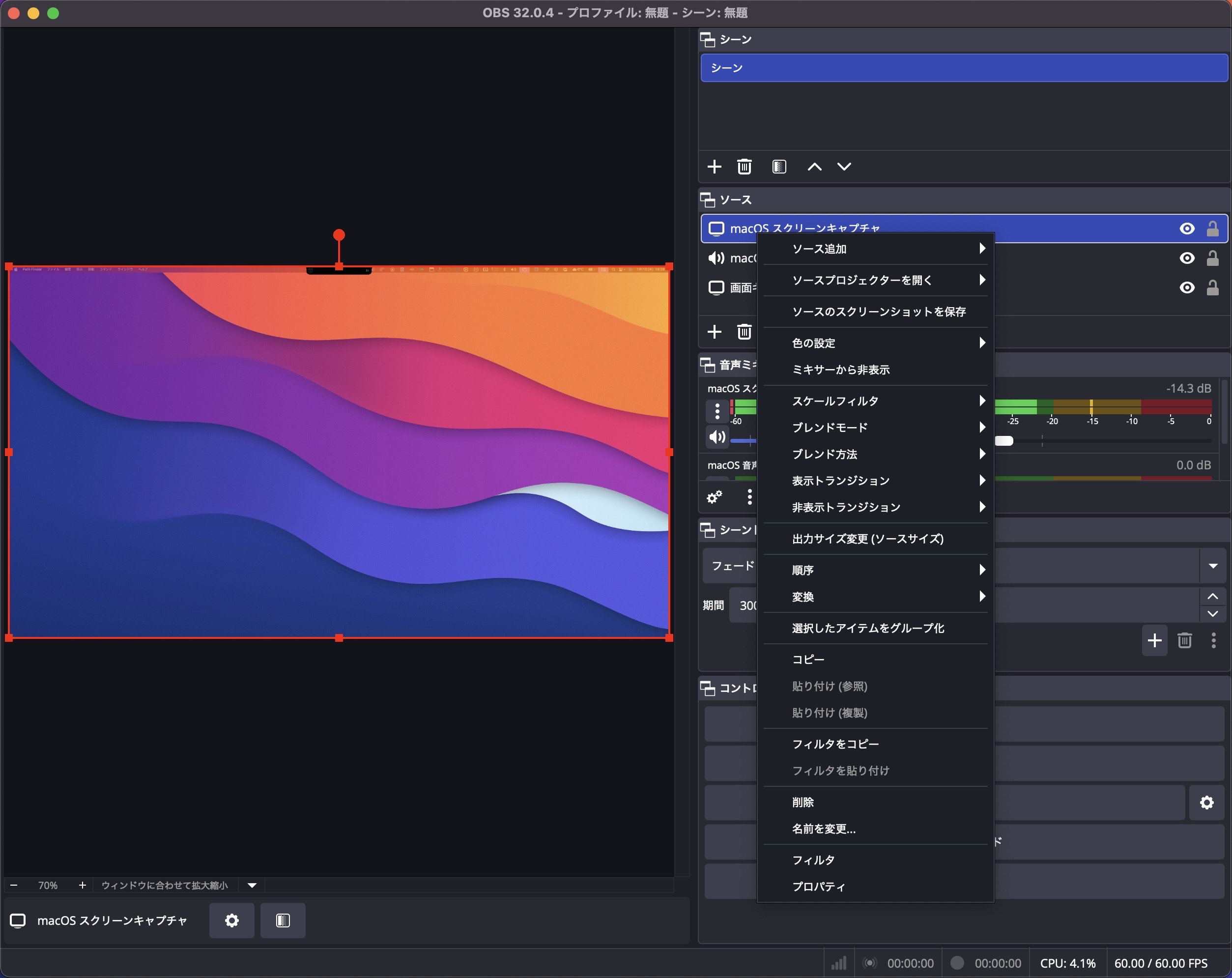
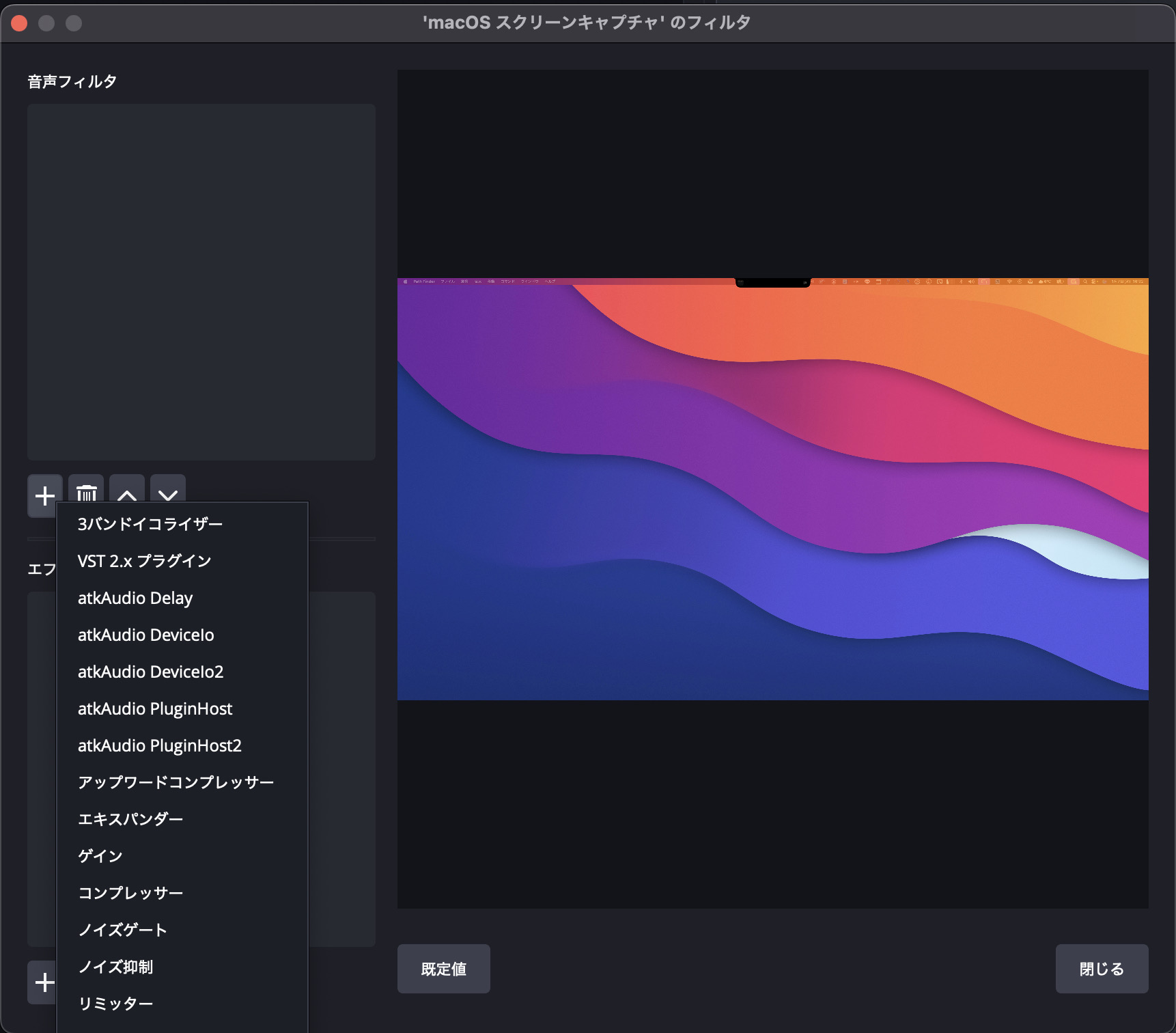
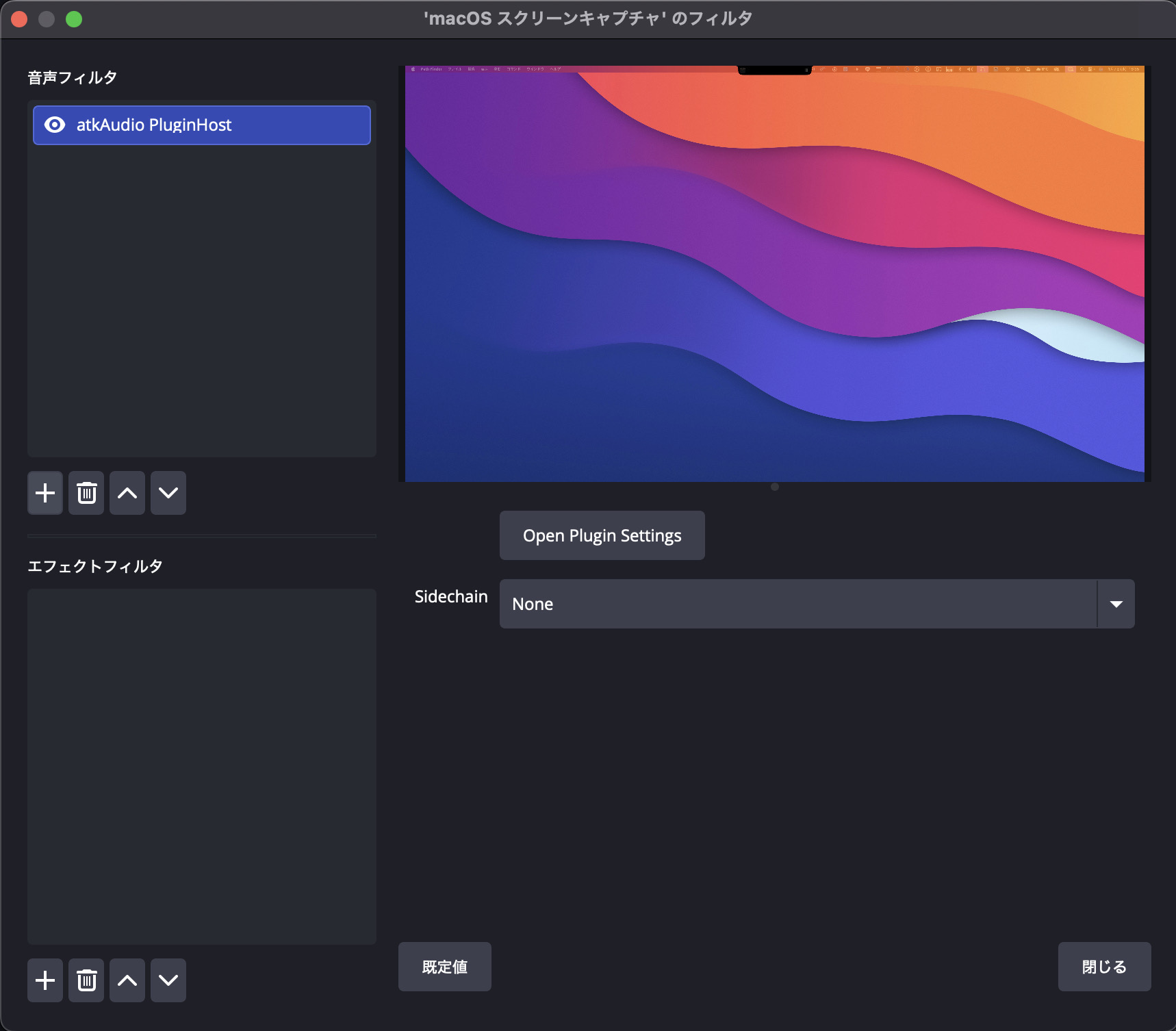
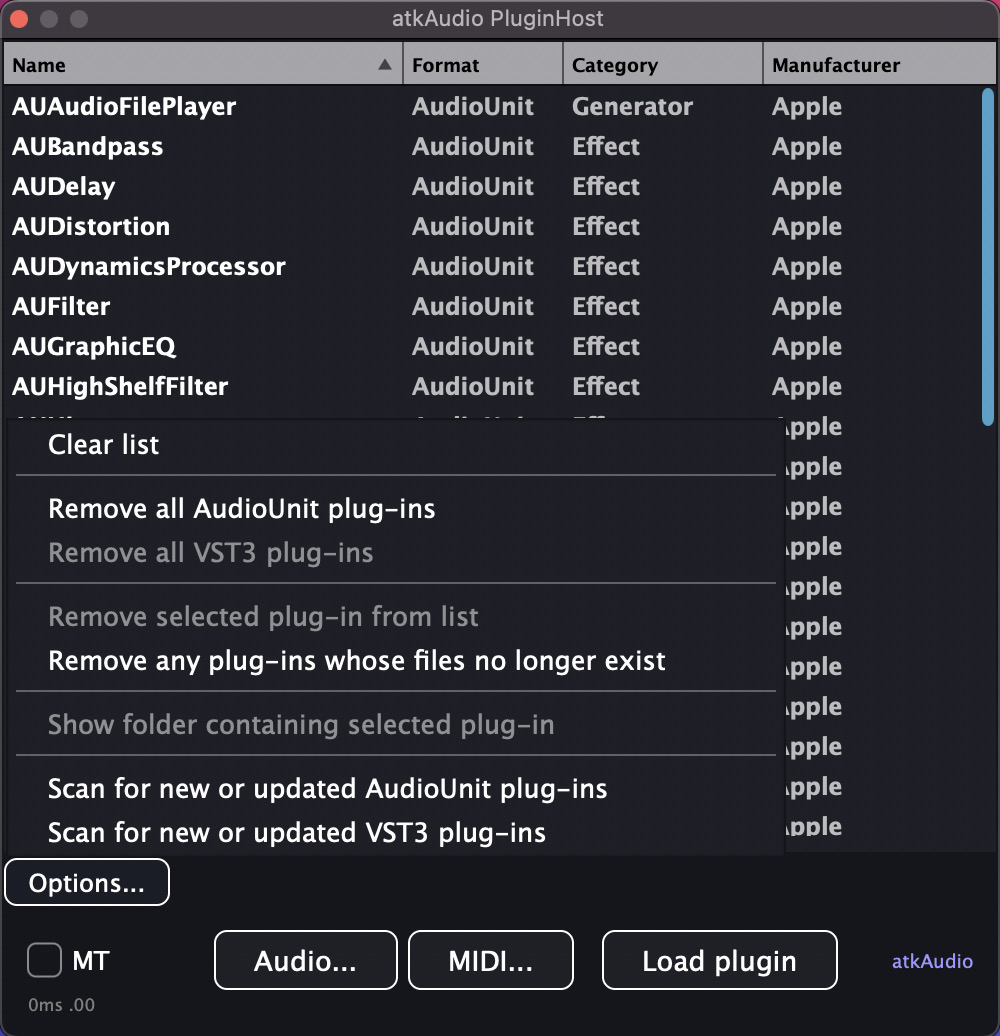
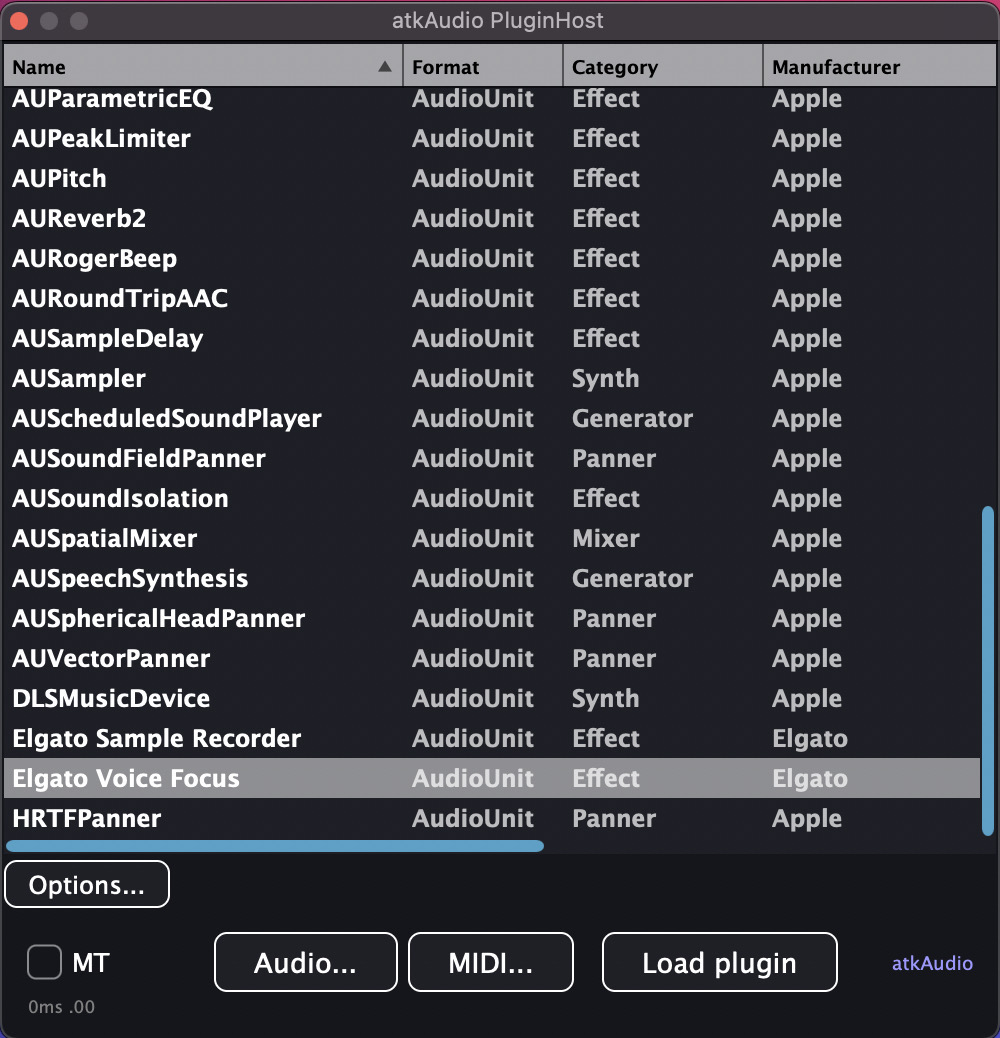
すべての工程が終了すると「Voice Focus」の設定画面が表示されるので、お好みの強度に設定しよう。なお、設定画面を閉じてしまった場合は、画面上部のメニューからドック→atkAudio PluginHostを選択すれば再び表示されるようになる。
まとめ
ということで「Elgato Voice Focus」をレビューしてみた。今まで「Wave Link」必須だったオーディオエフェクトだったが、単体発売されたことでさまざまなアプリで使用できるようになっただけでなく、さまざまな音源に適用できるようになったのは大きい。リアルタイムでノイズを除去したり、収録した音声に対してあとからノイズを除去したりと、使い勝手が一気に広がった。
個人的に人が話している間、まわりの環境音がうるさいと気が散って話が集中できないタイプなので、オンライン会議での雑音を消せるのはうれしかった。また、なんといっても「DaVinci Resolve」などの動画編集で使えるのもポイント。ウィンドジャマーを付け忘れてゴルフの動画を撮影した音声で、風切り音をカットするといった後から編集にも活躍する。
ほかには、騒がしい会場で選手のインタビューをした際の音声聞き取りの際に、「Wave Link」を介して「VLC」で再生する際にノイズをカットできるといった使い方も便利。
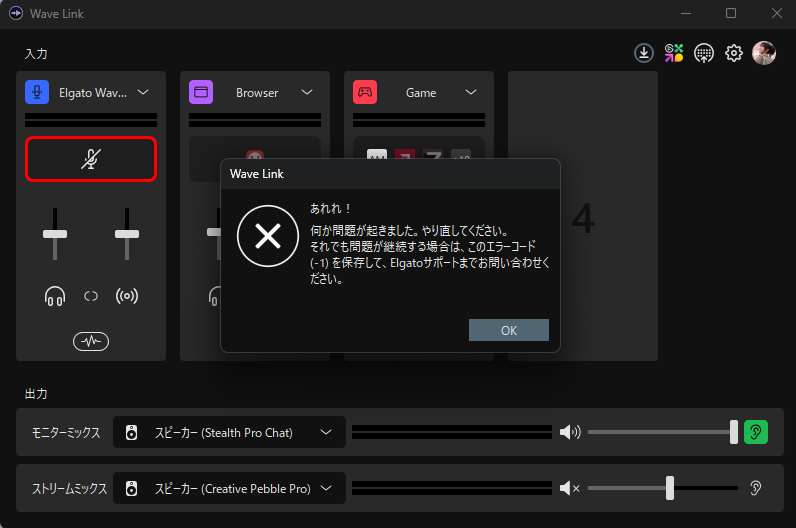
一方で、買い切りとはいえ円安で価格が高めになってしまっているのが残念なポイント。一応、1ライセンスにつき3台までアクティベーション可能だが、macOS版とWindows版ではラインセンスがことなるため、両方のOSで使用したい場合は、ふたつのラインセンスが必要になる。
このOS間のしがらみがなければ……という感じはするが、それでもかなり強力なノイズ除去なので、室外での収録や取材が多い人はもちろん、ちょっとノイズが気になる人と頻繁にオンライン通話する人なんて人におすすめしたい。
ちなみに、ベータ版である「Wave Link」のバージョン3以降であれば、Elgato Wave:3といった対応製品がなくても使えるようになっている。