ここ最近ゲーミングモニターの市場は絶賛拡大中。特に、より高画質、より高リフレッシュレートという欲張りなユーザーの声に応えるべく、4K+240HzでOLED(有機EL)モニターなんてものもザラな世界に。そうなると、ユーザー目線何を基準に買うのが適切なのかが分からなくなってしまうのも、ある意味うれしい悩みだ。
そんな中、完全にeスポーツに特化したゲーミングモニターを提供しているのが、BenQのゲーミングブランドZOWIE(ぞーい)だ。BenQといえば、ブラウン管から液晶モニターへとシフトしていった時代に、いちはやく液晶モニターの弱点である応答速度に目を付け、2006年には当時最速となる応答速度(2ms)を実現したメーカー。いわば、液晶モニターの常識を変えたメーカーといっても過言ではない。
そんなBenQがeスポーツギアに特化したブランドZOWIEを立ち上げたのが2008年。今では、多くのeスポーツプレーヤーが愛用しているブランドへと進化した。
と、前置きが長くなっちゃったんだけど、BenQは昔からゲーマーに特化した液晶モニターを追い続けていたんだよね。その結果、ZOWIEというゲーミングブランドを立ち上げ、そしてゲーミングモニター「XL」シリーズが登場したというわけ。
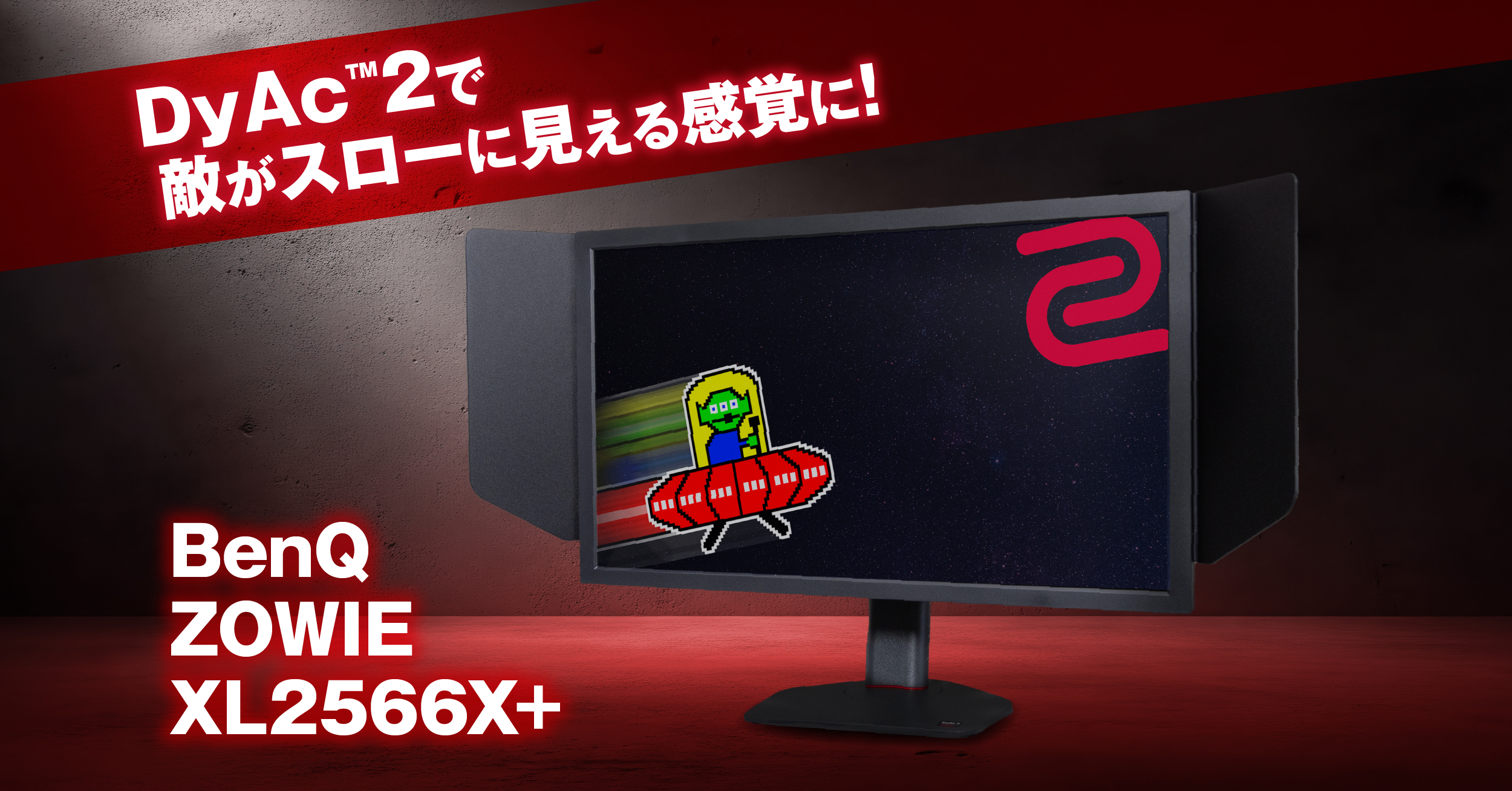
そこで、今回はそんなZOWIEブランドの中から、攻守バランスの取れた「ZOWIE XL2566X+」をレビューしていこう。先にメリットデメリットもまとめておいたので、購入の参考になれば幸いだ。
- 400Hzの超高リフレッシュレートで滑らかな表示が可能
- DyAc™ 2で残像が大幅に低減
- eスポーツのプロ選手が出場する国際大会でも使用されている信頼と実績
- 設定変更も楽チンな「S.Switch」付属
- 価格は高め
- TNパネルなので視野角は狭い
- 色味や発色は有機ELに劣る
- 解像度がFHD(1920*1080)
購入の線引きはDyAc™ 2の有無
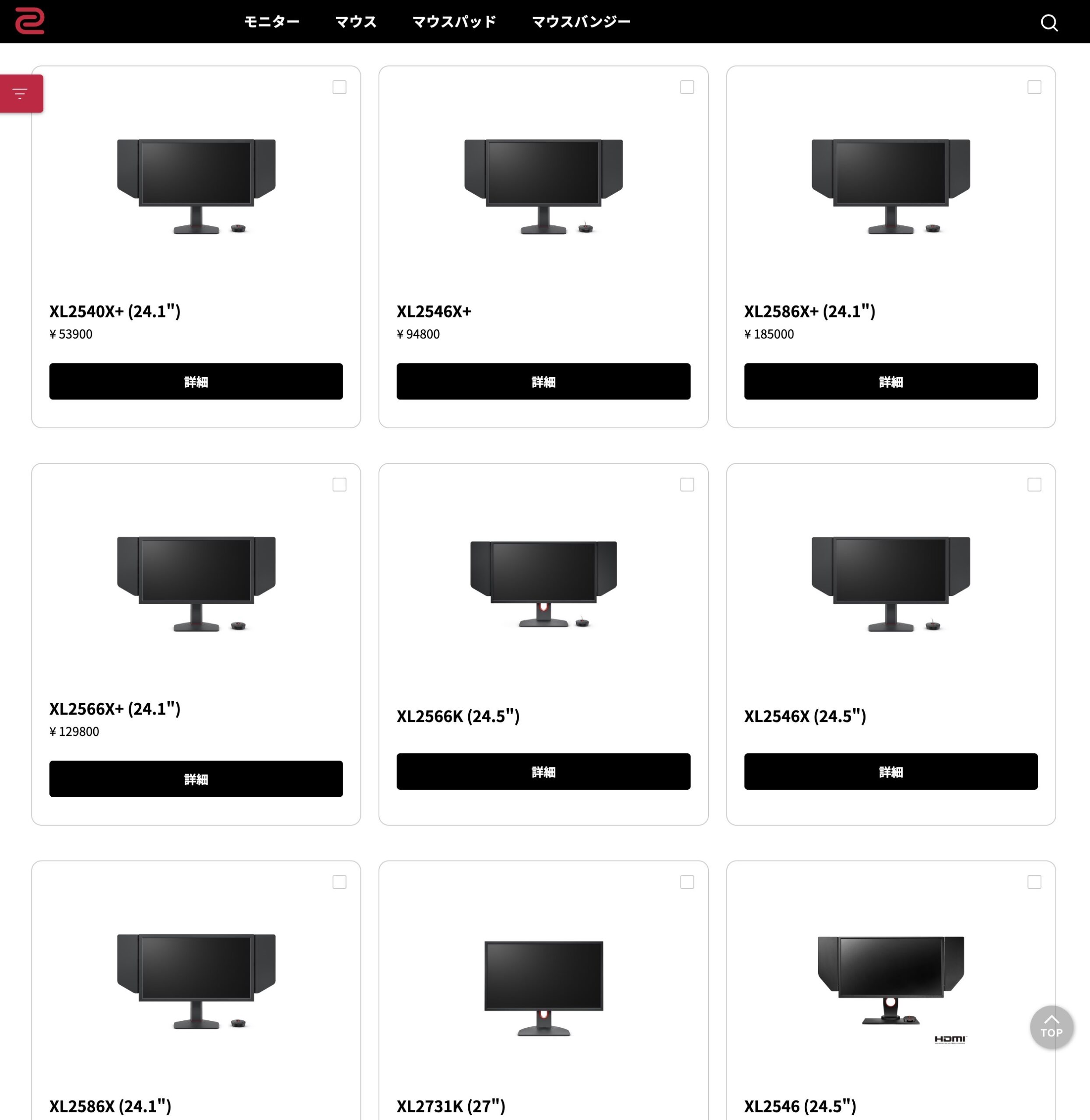
先述したとおり「XL」シリーズにはさまざまなモデルがあり、見た目はほぼ同じなため、購入する際「何を基準にしていいのか」という部分が悩みのポイントとなる。結論からいえば、リフレッシュレートは二の次、まずDyAc™ 2テクノロジーを搭載しているモデルから選ぶのが吉だ。冗談抜きで映像のブレがかなり軽減される。
DyAc™(だいあっく)とは
ざっくりいえば、BenQが開発した独自の残像低減技術。ゲーム中に何か動いているものを注視する際、どうしてもその動いているものがクッキリ見えず、なんだかぼんやり見えてしまうことがある。これが液晶モニターにおける仕様であり欠点でもある。
そういった残像がストレスになることから、一部のゲーマーはブラウン管を今でも大切に使っているほど。ブラウン管は、その構造上、移動しているものに関して残像がなく、ブレることなく動いているものが視認できるのだ。
当時、ブラウン管から液晶モニターに移行した際に感じたことは「移動する文字が読めないこと」だった。例えば『スーパーマリオワールド』で甲羅を蹴飛ばしてノコノコを倒した際、走りながら表示されるスコアがブレッブレで見えない……みたいな。
そういった液晶モニターの欠点をできるだけブラウン管に近づけようとしている技術が、DyAc™なのだ。難しい理屈は公式サイトの「DyAc /DyAc⁺/DyAc 2とは?」に記載されているので、技術的な内容を深掘りしたい場合は、そちらを参考にしてほしい。
DyAc™は日々進化していて、DyAc™、DyAc+™、DyAc™ 2とバージョンアップしているのだが、この中でもDyAc™ 2は異次元レベルの残像低減を実現している。「東京ゲームショウ 2023」では、そのDyAc™ 2のプロトタイプが展示されていたのだが、残像低減率はDyAc™、DyAc+™とは桁違い。移動するキャラクターがヌルヌル表示する様子を体験したときの驚きは今でも覚えている。
ということで、筆者はせっかく「XL」シリーズを購入するのであれば、DyAc™ 2搭載モデルを強くおすすめしたい。
デザインは無骨——だがそれがいい
デザインまわりも確認しておこう。最近のゲーミングモニターと大きく異なるのがベゼルだ。他メーカーがベゼルレスに躍起になっている中、「XL」シリーズは一昔前の液晶モニターを彷彿とさせる極太ベゼルを採用している。
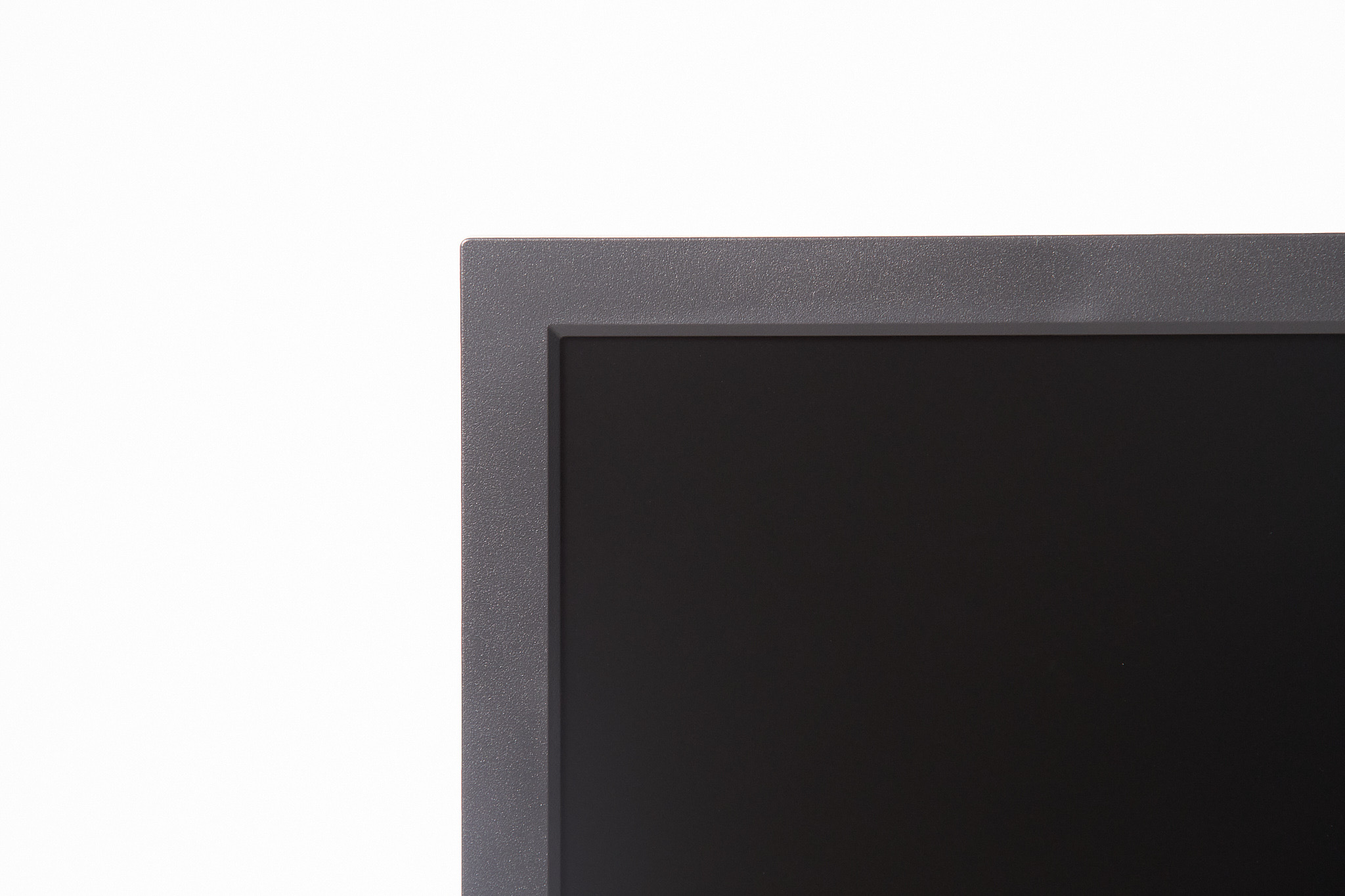
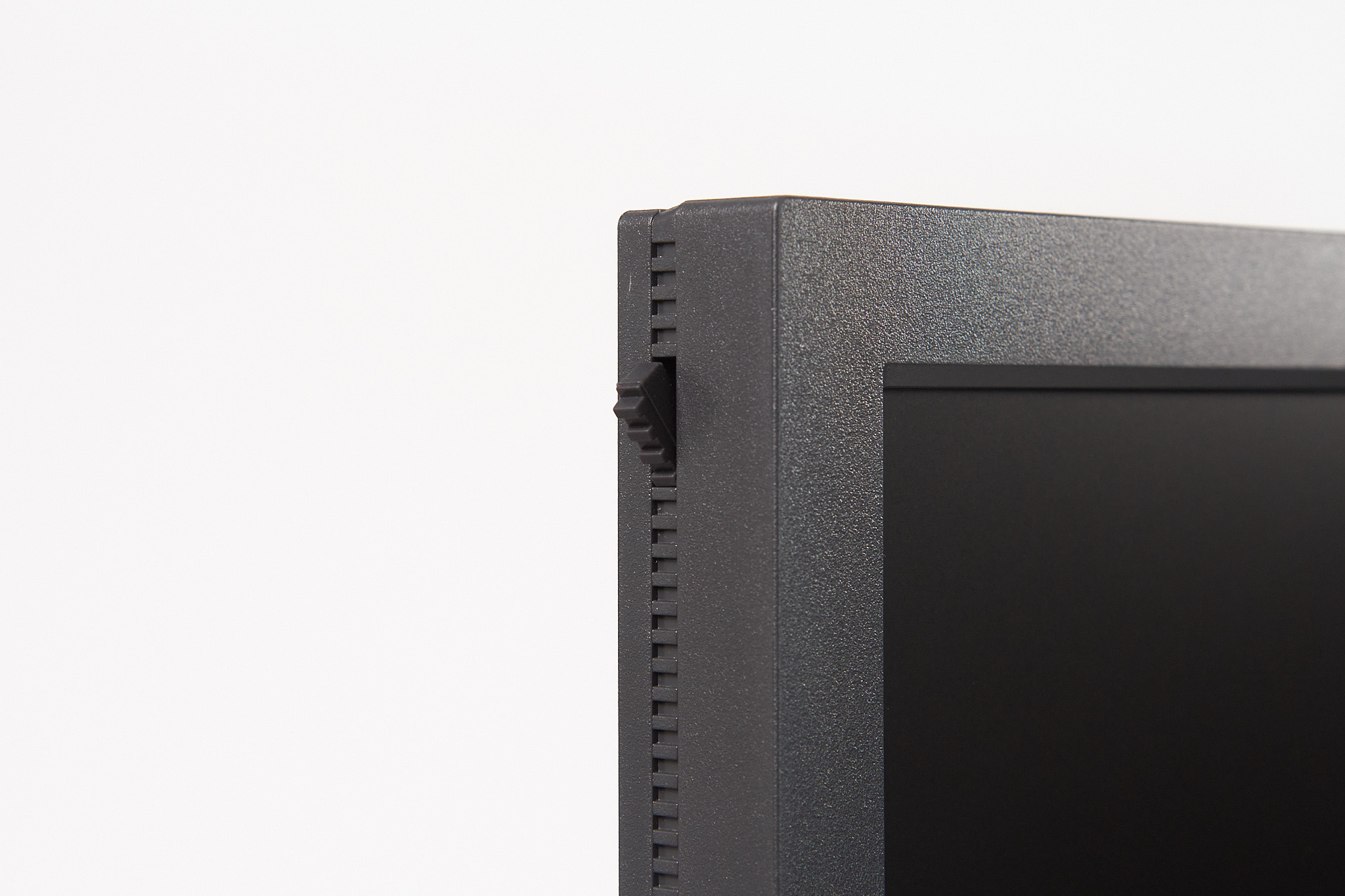
あえてベゼルを太くしている理由として、耐久性を持たせるため、そしてフレームによる集中力向上が考えられる。あとは、光の反射を防ぐため。ベゼルの形状は内側に向かって斜めにカットされているので、余計な写りこみを回避しているのだろう。
正直「ベゼル太っ!」って最初は思っていたが、よくよく考えてみたらゲーム中は部屋を暗めにしているし、ゲームに集中しているときはベゼルなんて気にならないので、良くも悪くも理にかなったデザインだなーと。
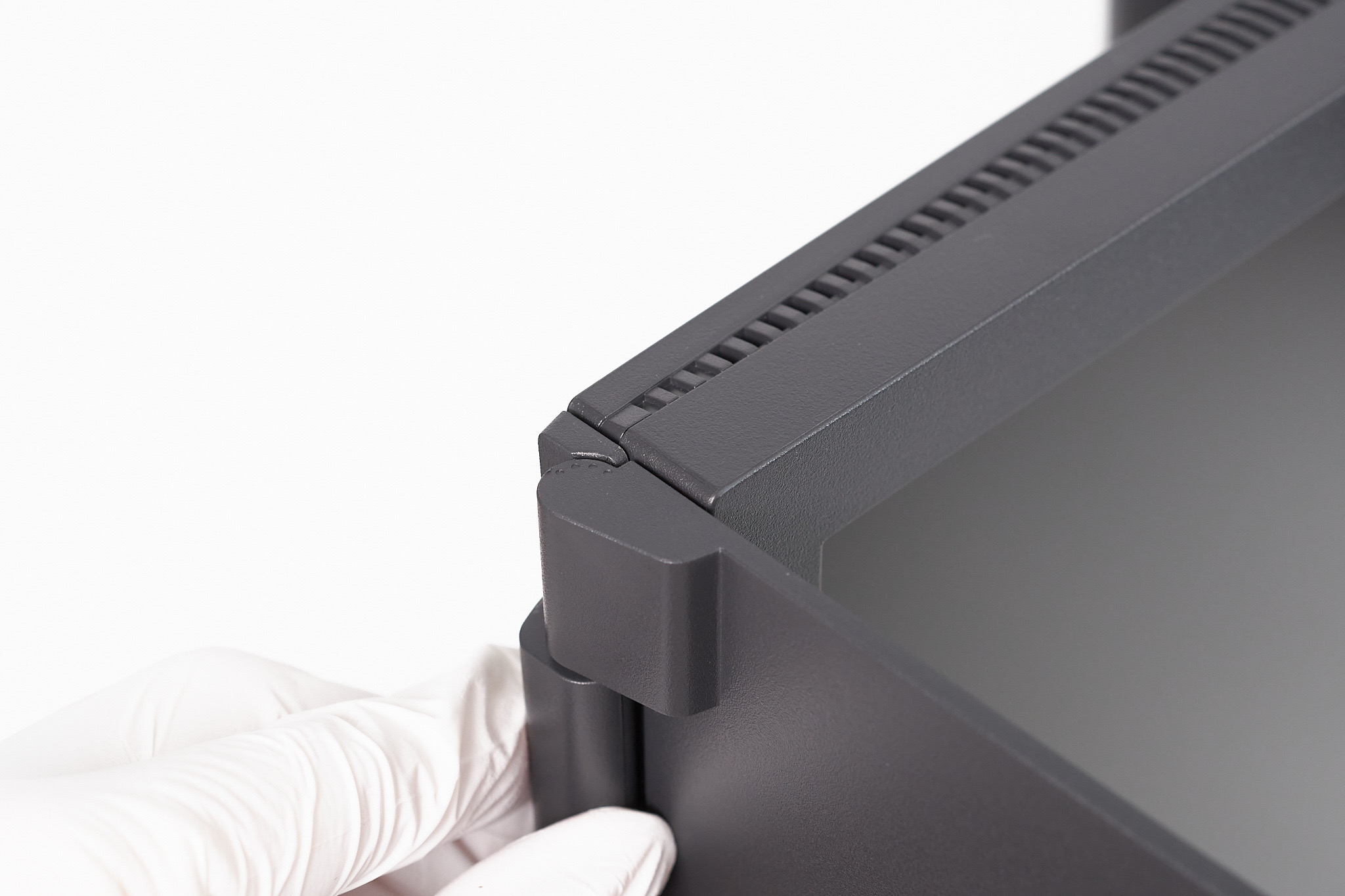
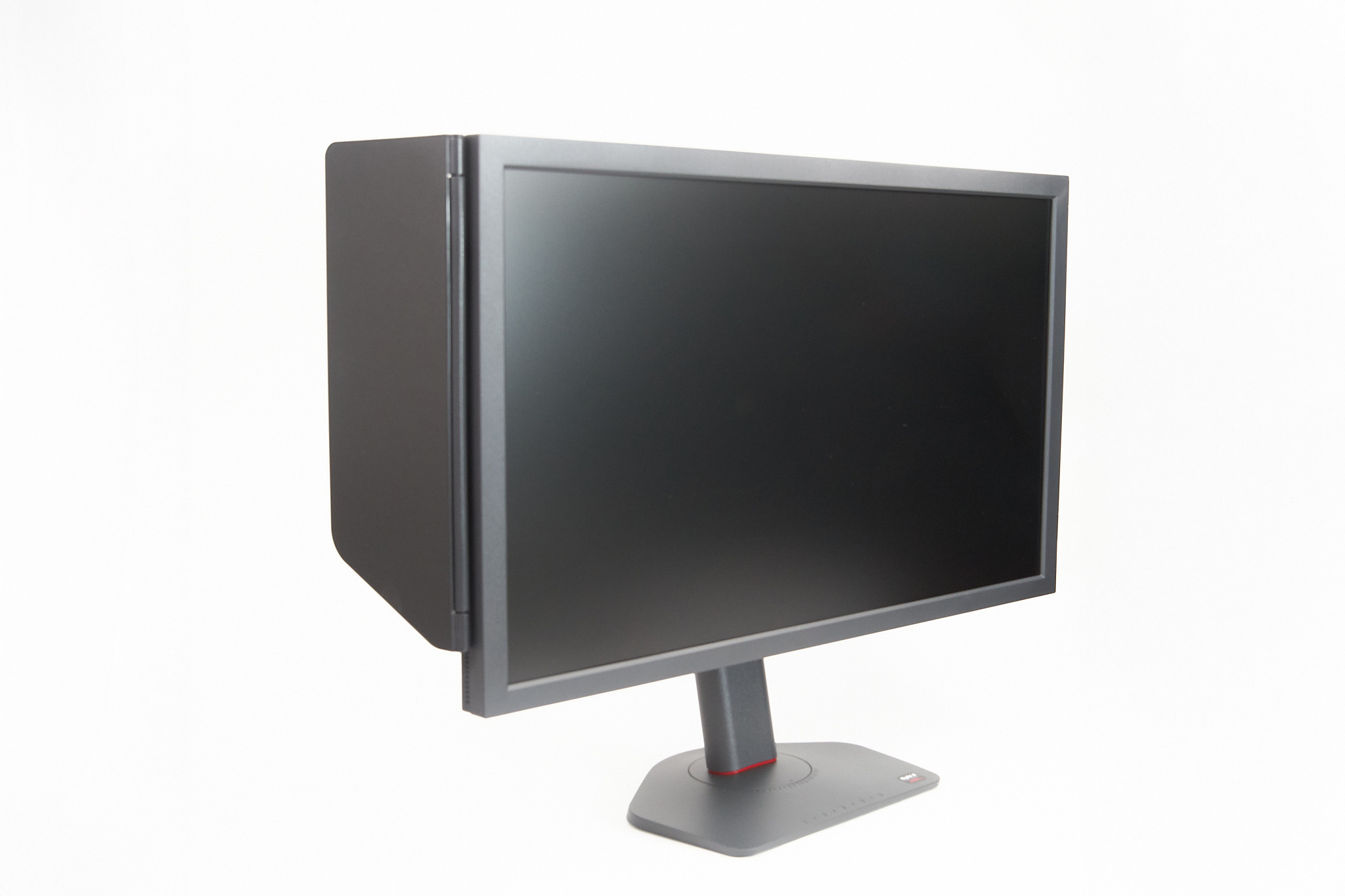
さらに付属のアイシールドを装着すればモニターに対する映り込みはかなり軽減できる。ひとり部屋ならなくてもいいが、eスポーツカフェといった隣同士でゲームをする環境においては真価を発揮するパーツといえる。
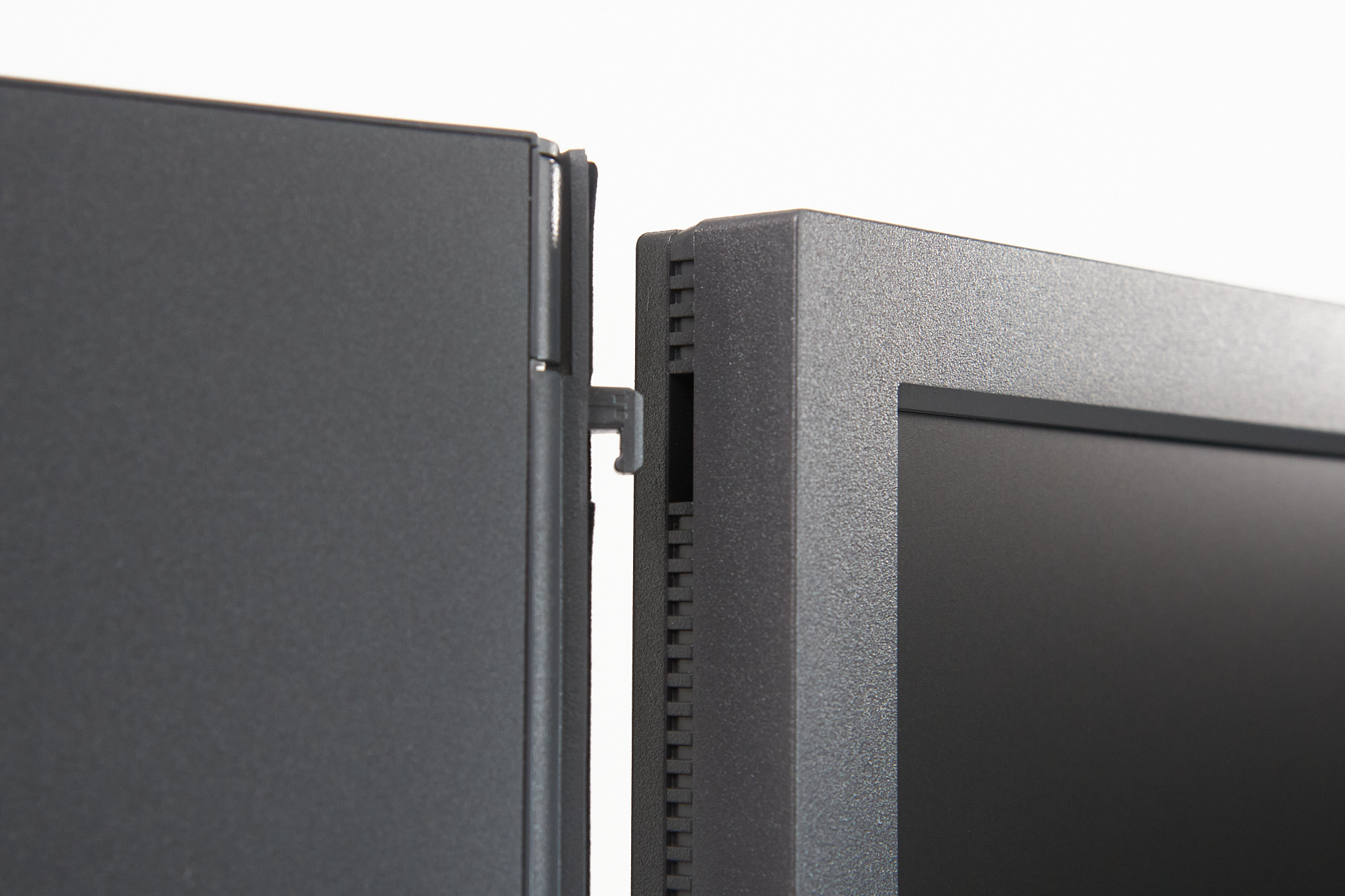
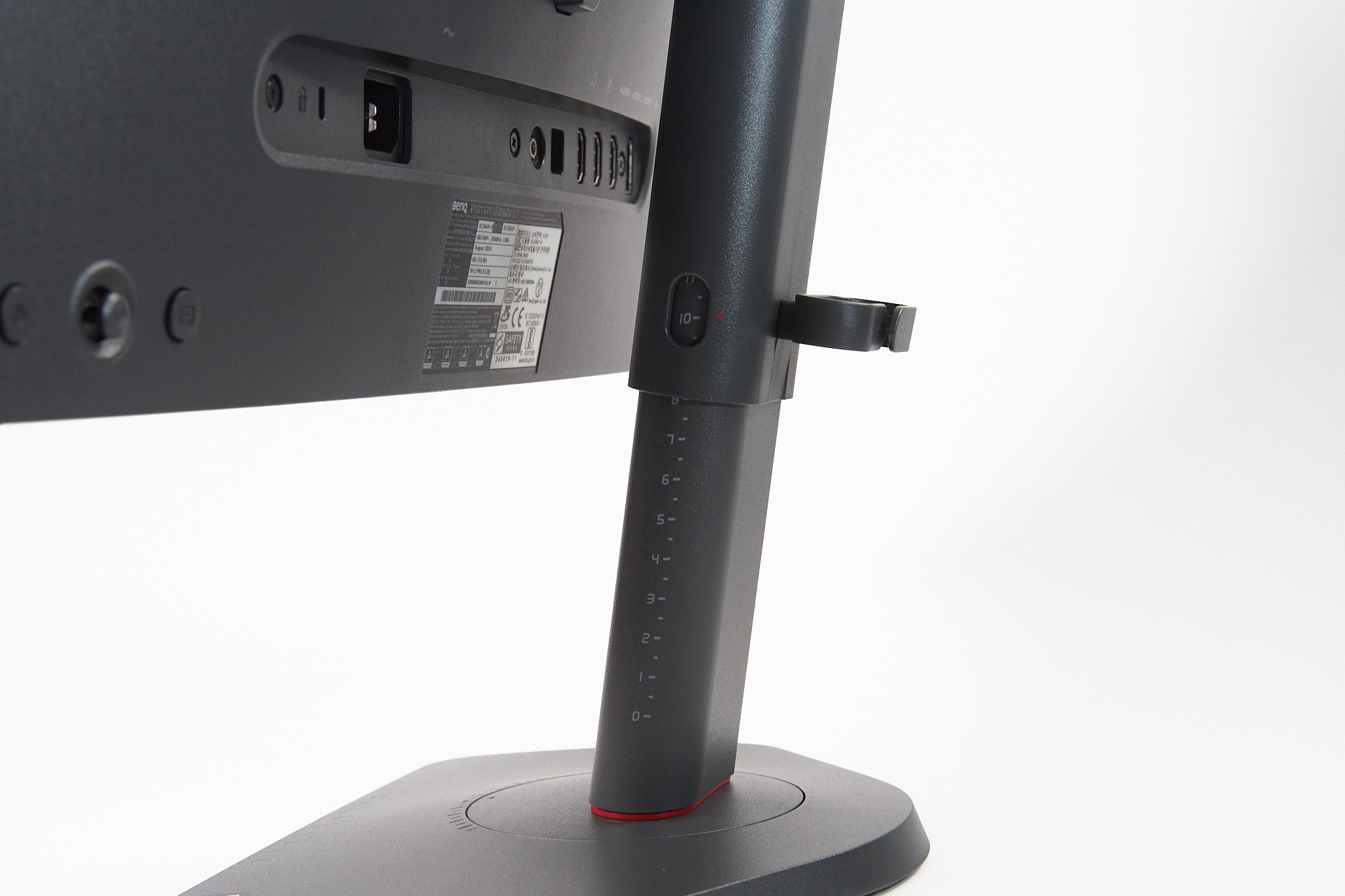
背面は超シンプル。アクセスしやすい各種入力端子がむき出しで配置されている。スタンドにはケーブルを通すケーブルホールがあるため、複数のケーブルを挿していてもケーブルが散らばることはない。
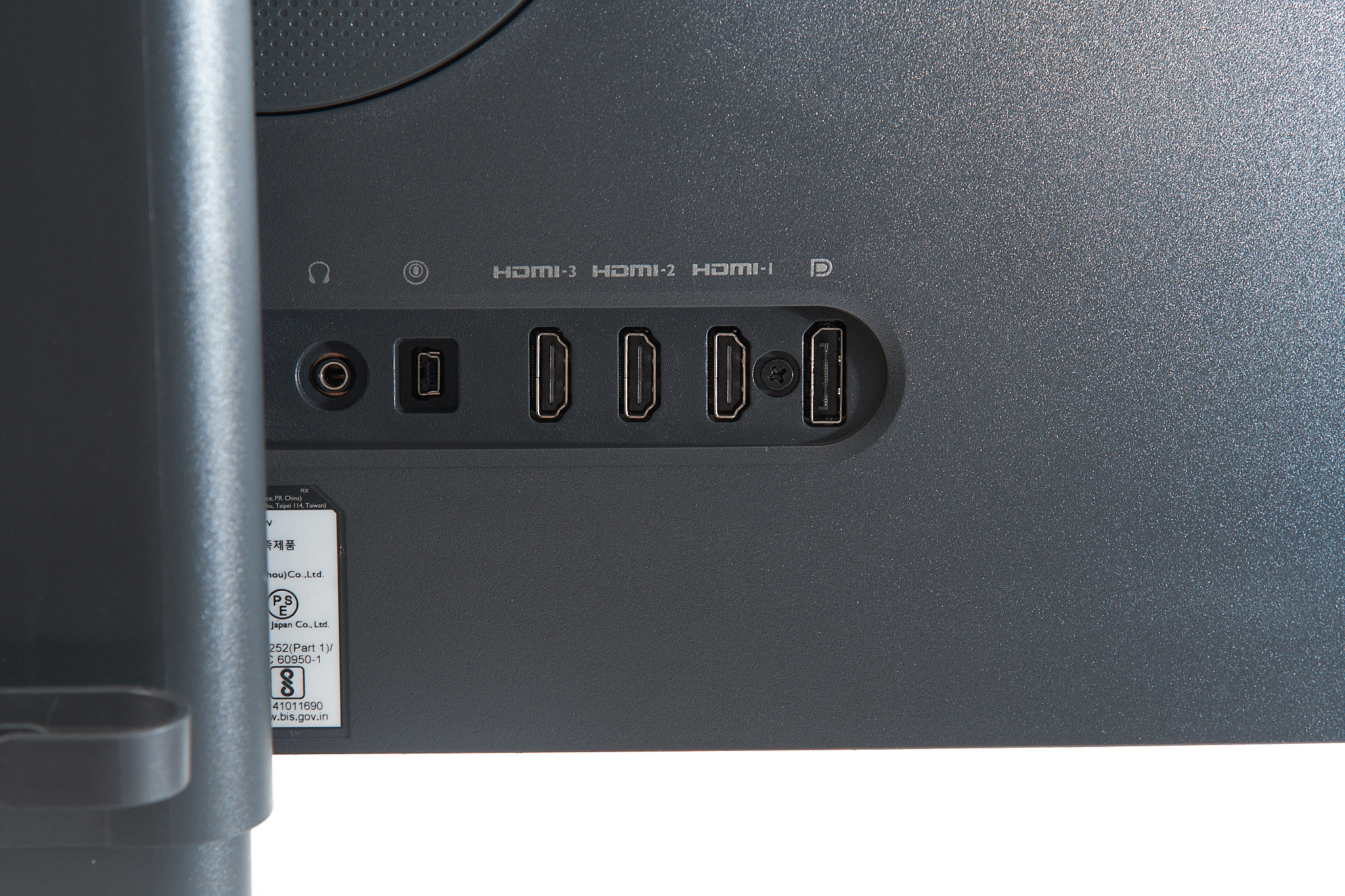
ここでひとつ注意点が。400Hzといった高リフレッシュレートを出すには、DP(DisplayPort)ケーブルで接続する必要がある。しかしDP端子が一番右に配置されているため、本体デザインのくぼみにかなり近い位置にある。端子部分が大きめなケーブルだと、このくぼみに干渉してしっかり接続できないので注意が必要だ。
例えば「UGREEN」のDPケーブルは端子部分が太く、本体に干渉して接続できなかった。付属のDPケーブル以外を使用する際は注意したい。公式でも同梱のDPケーブルを使用することを勧めているが、もう少し長いケーブルを使いたいといった際、購入するケーブルの形状は確認しておこう。
また背面にはヘッドホンを引っかけられるフックが内蔵されている。引き出すことでヘッドセットが収納できるのだ。これこそ競技シーンに特化したモデルならではの便利機能といえる。
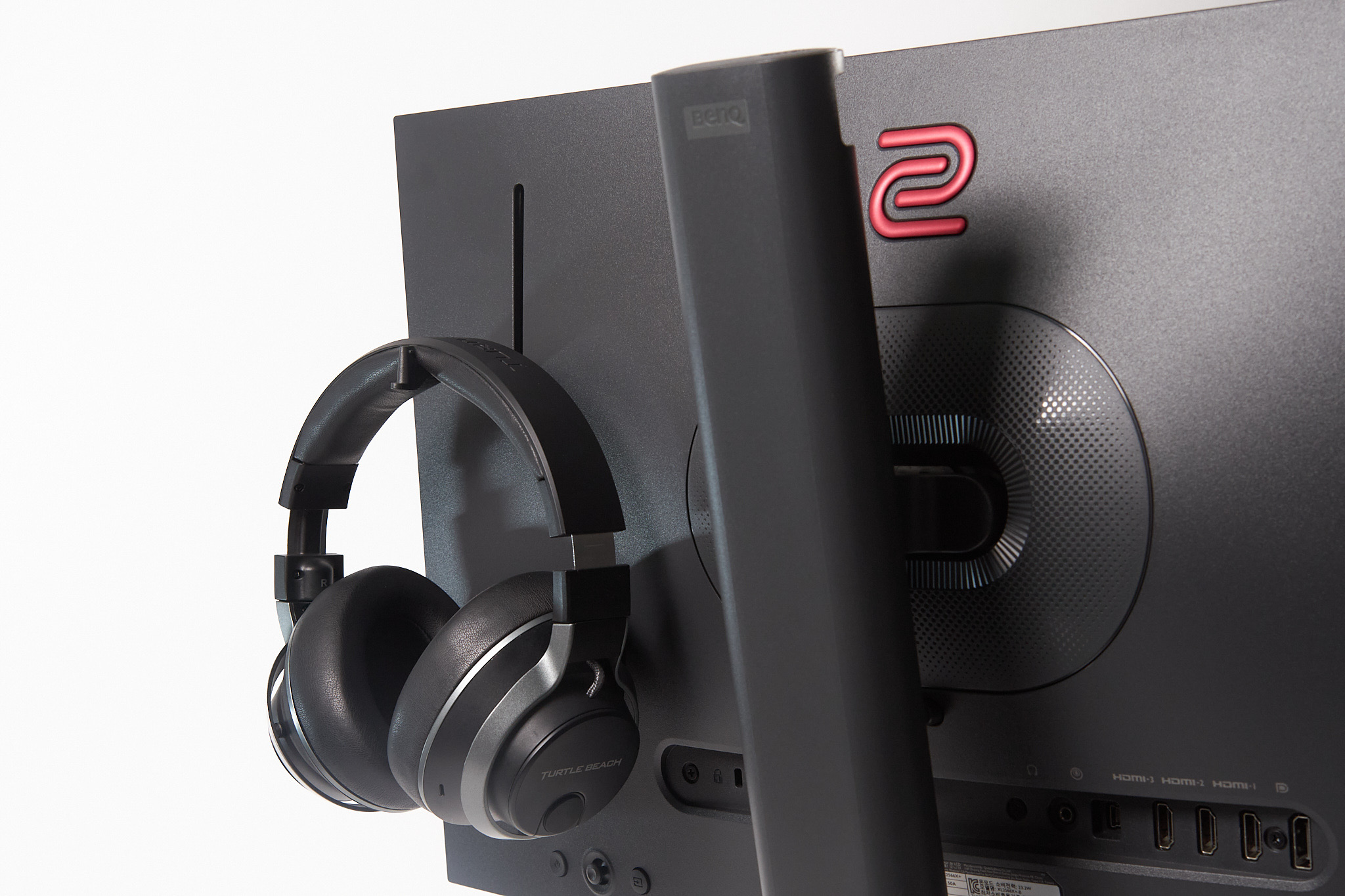
スタイリッシュなデザインというよりも、かゆいところに手が届く機能に特化したデザインになっているのが特徴だ。
全モニターに付けるべき「S.Switch」は神!
「XL」シリーズを語る上で欠かせないのが「S.Switch」の存在だ。まるでマウスのような形状になっていて、あの忌まわしいモニターのメニューを楽々操作できちゃうのだ。
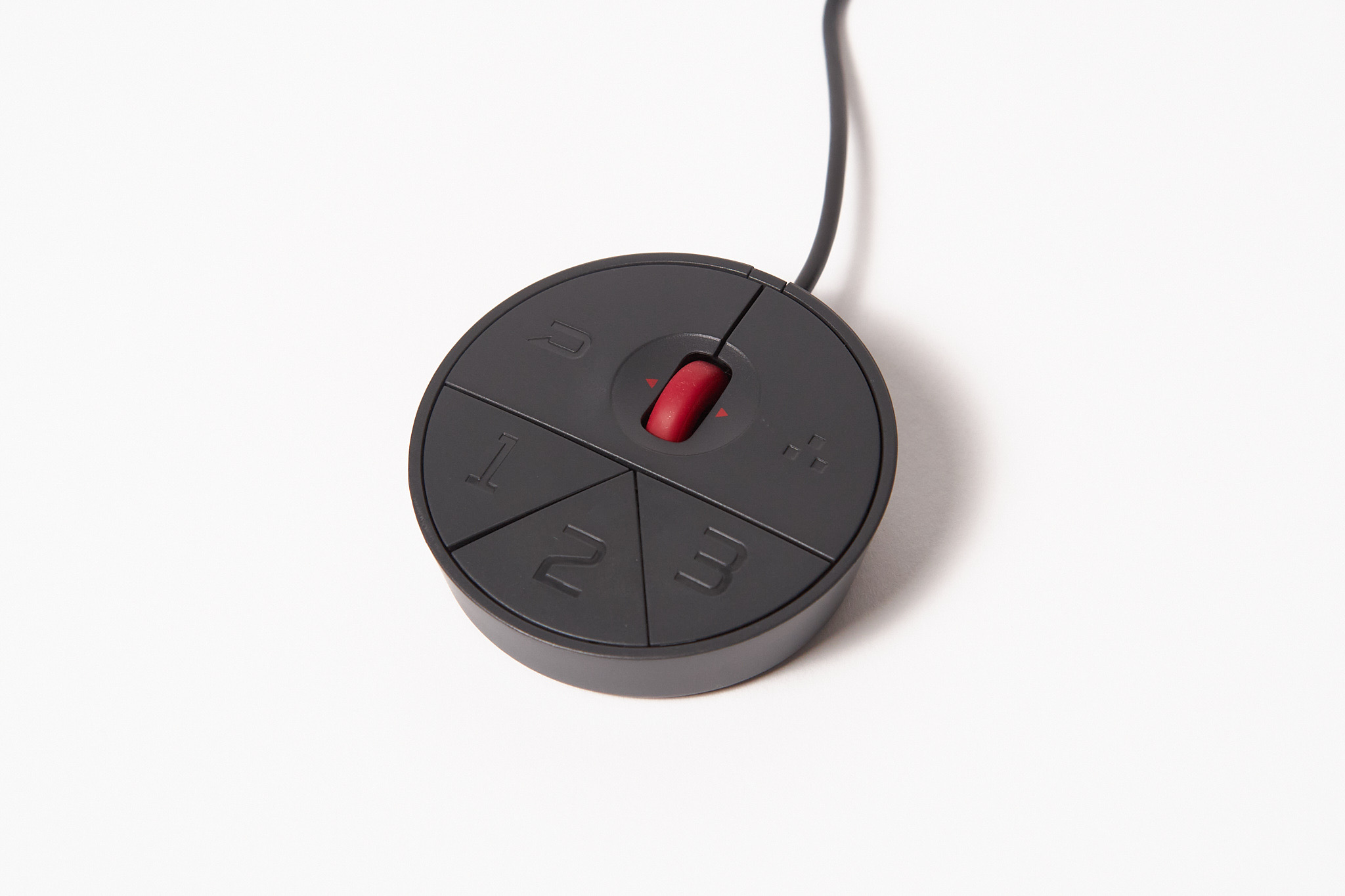
「ちょっと色味を変えたいなー」とか「入力画面を切り替えたいな−」なんて時に、液晶モニターの背面にあるボタンを手探りで押し、操作方法もおぼつかないまま、なんとなく適当に入力して正解を探すなんていうのは、液晶モニターの常ではあったが、そういったストレスから解放してくれるのが「S.Switch」なのだ。
ホイール部分を操作すればメニューが開き、各種設定を直感的に操作、変更することができる。
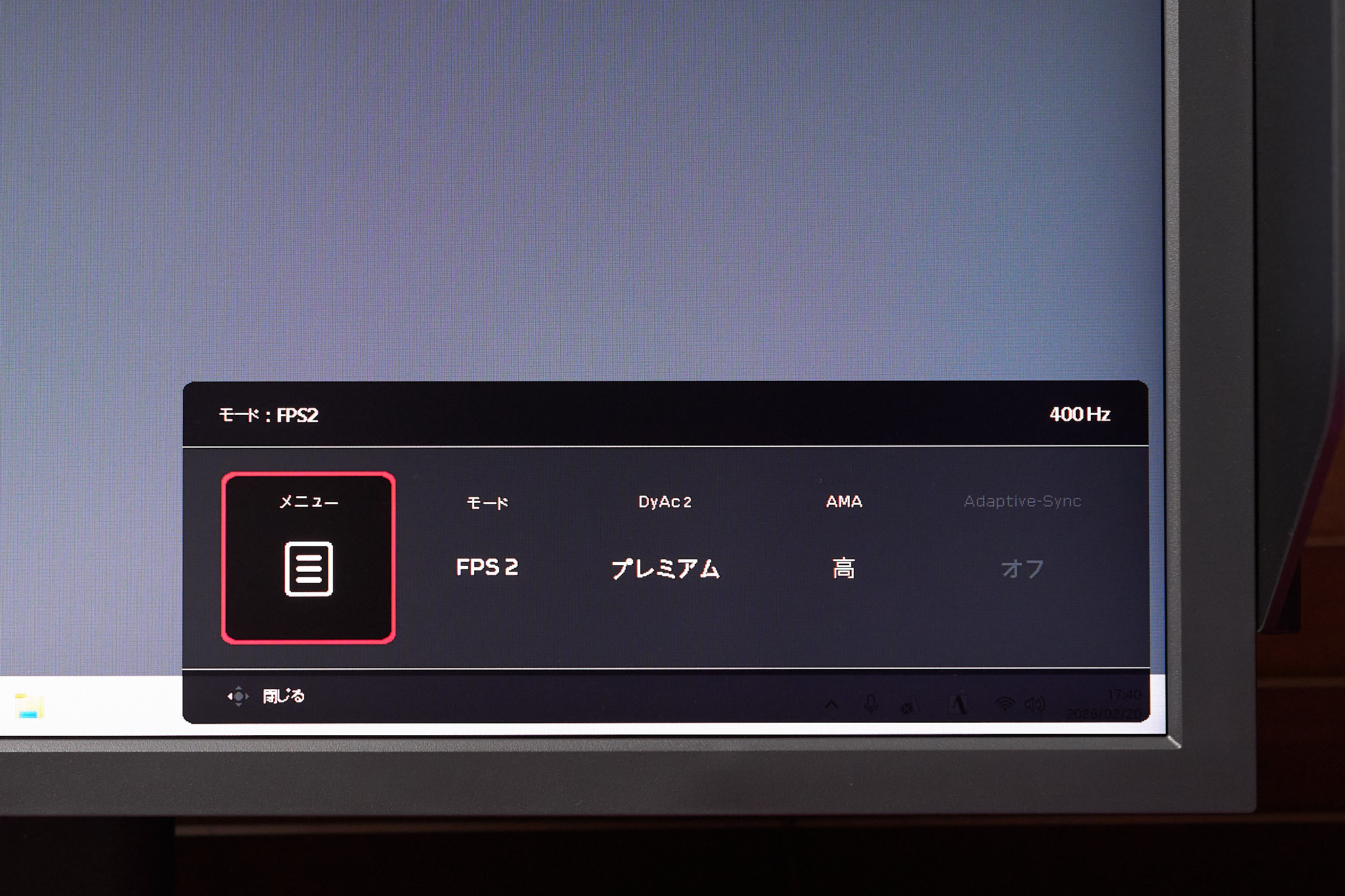
また、あらかじめ設定した画質はプリセットに保存可能。「S.Switch」の数字のボタンに割り振られるため、ワンボタンでお好みの画質を呼び出せるのだ。複数のタイトルごとに分けたり、ユーザーごとに分けたりと使い勝手はさまざま。特に設定を頻繁に変える環境で使っている人にはうれしいポイントだ。
なお、本体背面にもメニューを表示させるためのボタンまわりが搭載されているが、入力端子の切り替えなども「S.Switch」で行えるので使うことはほぼない。
設定って一度決めたら頻繁にいじることはないけど、だからこそ、変えたいときにメニューの操作が思い出せずにボタンを適当に押してしまうもの。「S.Switch」があればストレスなく設定を調整できるので、モニターの定番にしてほしいくらい便利!
いつもの定位置をいつでも正確に——ホームポジションを視覚的に確認できるスタンド
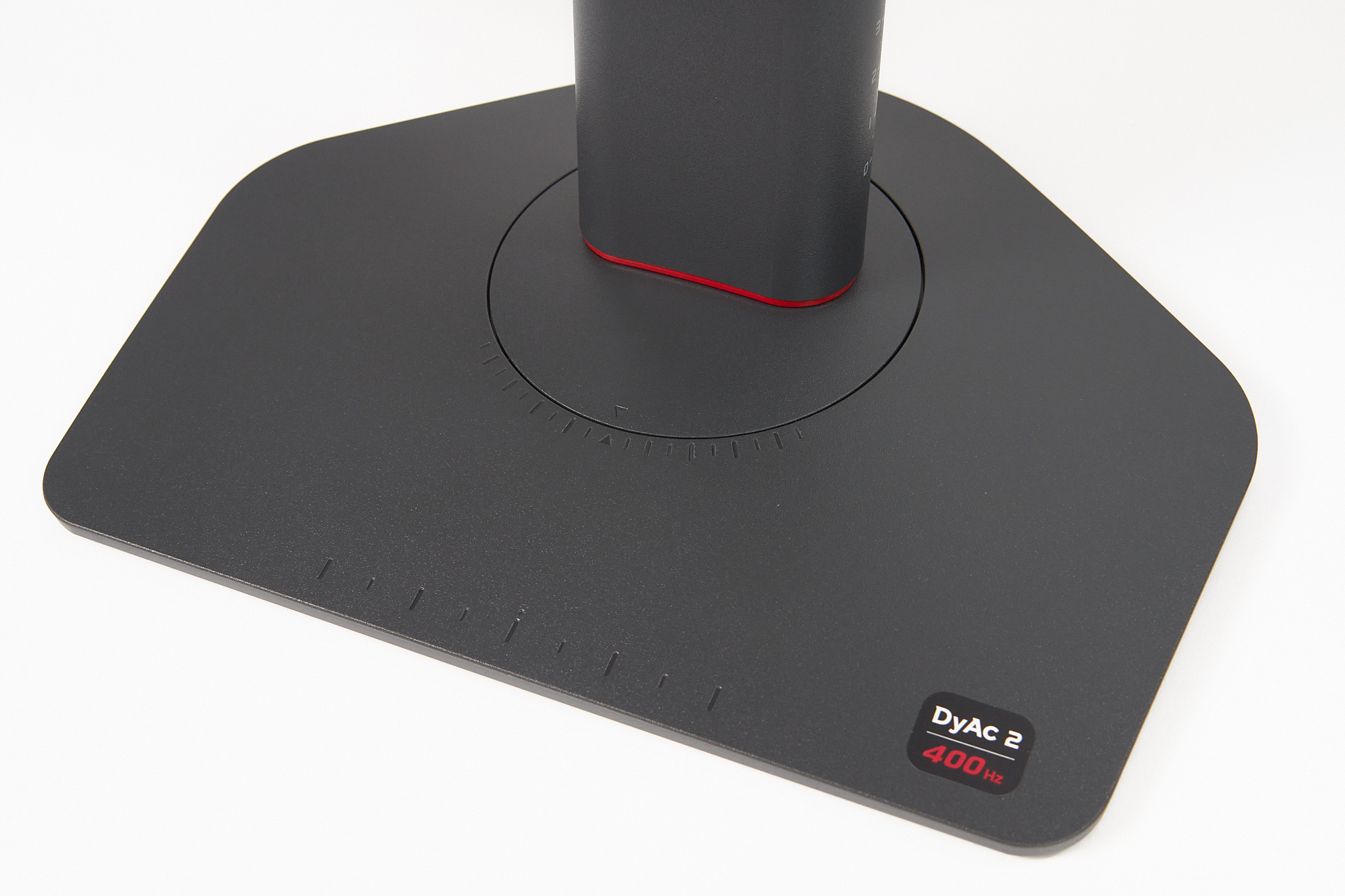
筆者はモニターアーム派なので、普段スタンドは使わないのだが、「XL2566X+」のアームはゲーマーに特化したデザインになっているので、そちらも紹介しよう。何がゲーマー向けかって、スタンドや土台に目盛りが付いているのだ。
ゲーマーにとって、モニターの位置や確度は常に一定にしておきたいところ。そういったユーザーの声をしっかりと形にしているのが「XL2566X+」のスタンドなのだ。
専用アプリでプロのセッティングを再現
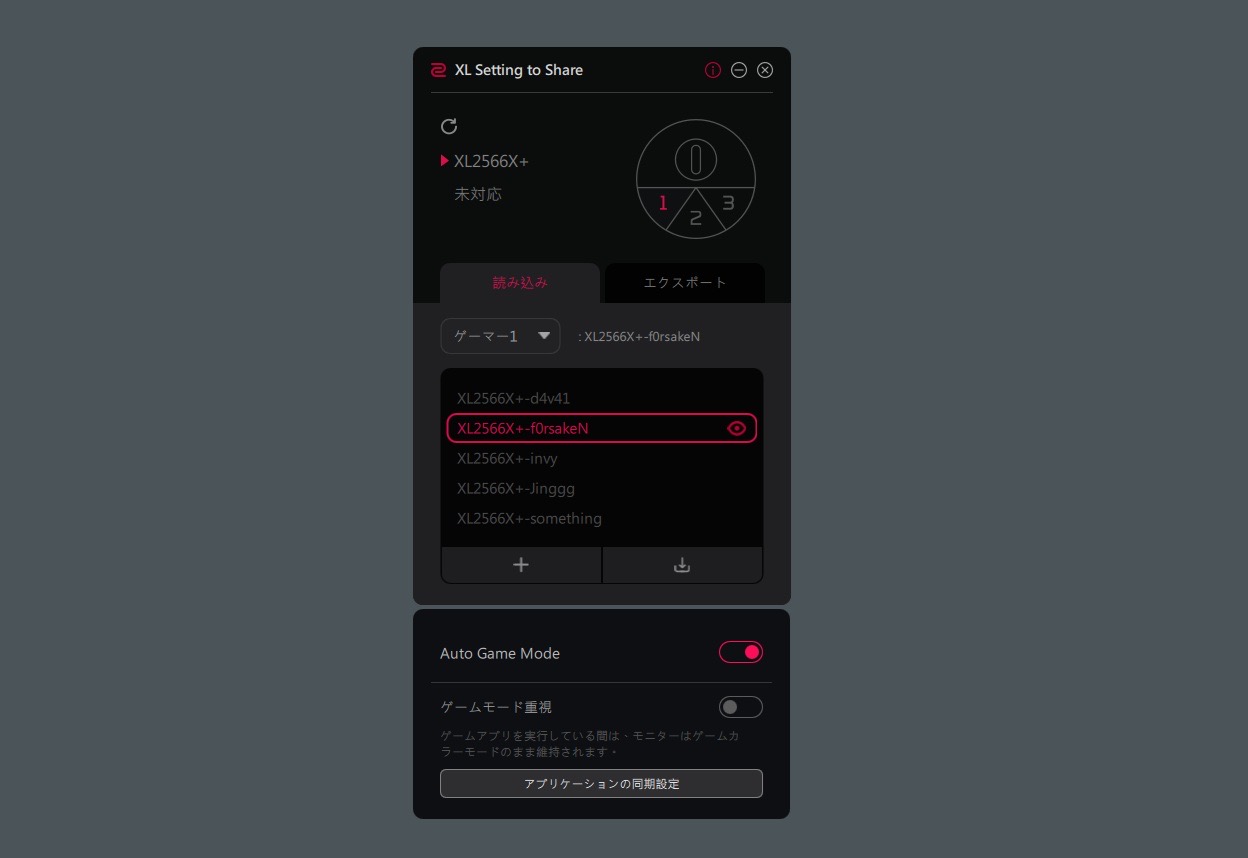
「XL」シリーズの魅力のひとつが、専用のアプリ「XL Setting to Share™」との連携。アプリ上で輝度や色合いといった各種設定を保存できるうえ、公開されているプリセットをダウンロードすれば、ほかのユーザーと同じ環境を再現できる。「あのプロはどんな設定でやってるんだろう」とか、「特定のゲームに特化した設定を知りたい」なんて時に便利なのが「XL Setting to Share™」なのだ。
XL Setting to Share™:
https://zowie.benq.com/ja-jp/knowledge/monitor/xl-setting-to-share.html
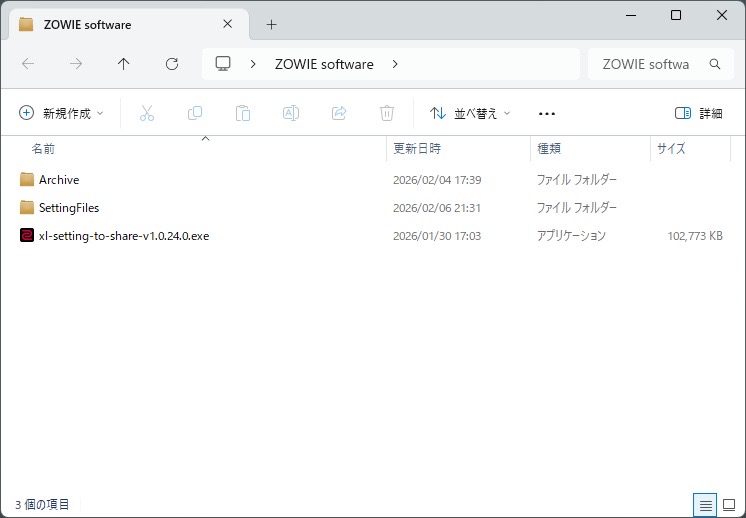
また自分のファイルをエクスポート(書き出し)もできるので、例えばゲーミングカフェなど外出先で同じ設定を瞬時に読み込ませたり、誰かと共有したりできる。
詳しい設定の方法は公式の動画がめちゃくちゃ分かりやすいので、そちらも確認してほしい。
個人的に面白いと思ったのが、プロの選手のセッティングを体験できるというもの。ZOWIEの公式サイトには、『VALORANT』の国際大会「VCT Pacific」で活躍しているプロ選手の設定ファイルが公開されている。ファイルを読み込めば、特定のプロ選手とまったく同じ設定でプレーが楽しめる。
プロ選手のセッティングダウンロードページ:
https://zowie.benq.com/en-ap/knowledge/monitor/xl-setting-to-share.html#P
AMD Software: Adrenalin Edition 使用時の不具合について
Radeon製のGPUを使用している場合、「AMD Software: Adrenalin Edition」のバージョンによっては「XL Setting to Share™」が正しく動作しないのが確認できた。具体的には設定ファイルが読み込めなかったり、保存できなかったりといった不具合だ。
不具合が確認できているバージョン26.1.1。現在先行で公開されている26.2.1 Optionalでは、その不具合が解消されているので、下記サイトから最新版(Optional版)をダウンロードして更新しよう。
AMD Software: Adrenalin Edition 26.2.1 Optional Update Release Notes:
https://www.amd.com/en/resources/support-articles/release-notes/RN-RAD-WIN-26-2-1.html
FPSだけじゃない——アクションゲームにも真価を発揮するのがDyAc™ 2だ
ここまでのレビューを見ると「なんだ、FPS専用のモニターじゃん」って思うかもしれないが、「XL」シリーズはアクションゲームでも重宝する。例えば、アクションゲームで主人公が走っている画面は、流れゆく背景が残像のように表示される。止まっていればクッキリ見えるはずの落ちているアイテムも、走っていることによってついつい見落としてしまうことも少なくない。
そういった場面でもDyAc™ 2の恩恵で残像が低減される。また、ボス敵との戦闘の際は、多彩なアクションをなんとなくでしか視認できなかったものが、非常に滑らかに表示されるため、まるでスローモーションになったかのような感覚で敵の攻撃をやり過ごしたり反撃できたりできる。
格ゲーでも動いているキャラクターがクッキリ見えるので、FPSだけじゃなく本気でゲームに向き合いたい人にはタイトル問わずおすすめしたい。
なぜスローに見えるのかというのをざっくり図解で解説してみよう。

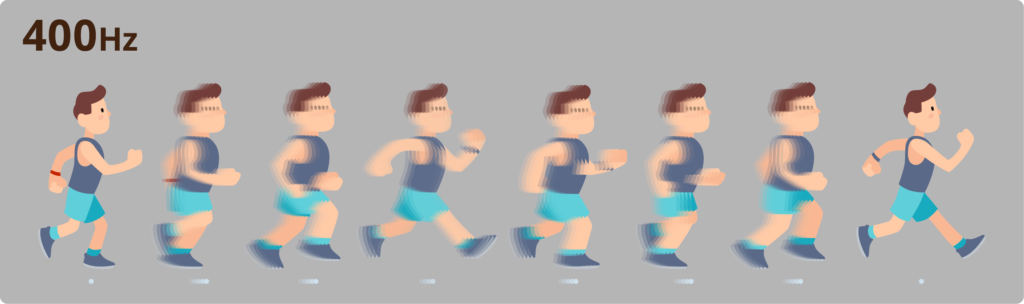
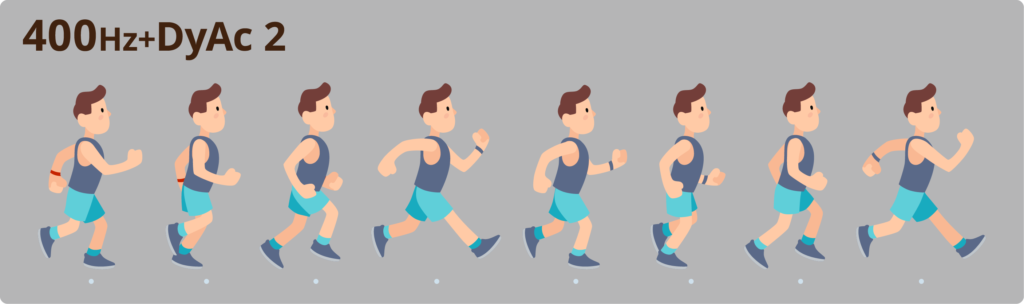
リフレッシュレートの向上でコマ数が増え、さらにDyAc™ 2の効果で動いている最中の「ブレ」がなくなる。つまり、パラパラ漫画の1枚1枚がブレずにクッキリ見えるようになる。この連続する映像が鮮明になることで人間の目には「敵の動きがゆっくり(スロー)に見える」という錯覚が起きる寸法だ。
「あれっ、なんかスローに見えるぞ」と思うのは、勘違いではなく、DyAc™ 2テクノロジーによる錯覚が要因。ブレを消すことでよりブラウン管に近い映像として認識できる。
一方で、欠点はその画質だ。いまや4Kは当たり前の時代になりつつある中、さらに発色のいいQD-OLEDの登場で、没入感という一点においては「XL」シリーズの大きな弱点だ。ダイナミックな映像を迫力の画質で楽しみたいというプレーヤーには完全不向き。
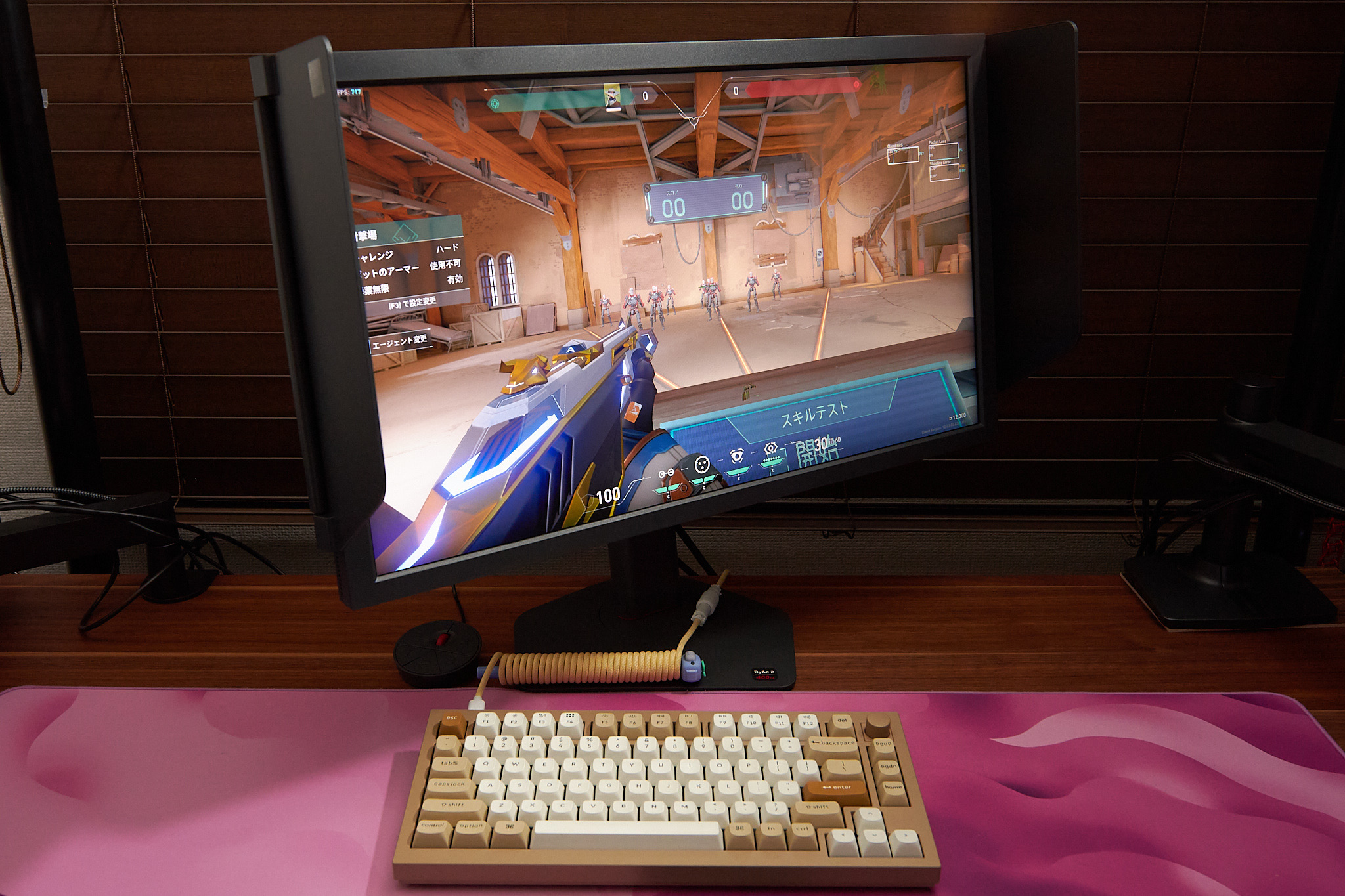
あえてモニターを横から見ることは少ないので、視野角は大きな問題ではない。さらにFast TNパネルを採用した「XL2566X+」は、TNパネルというカテゴリの中では“がんばっている画質”だ。映像美を楽しむモニターではないが、視認性を最優先にしたチューニングは一貫しており、「色を犠牲にしてでも勝ちに行く」というZOWIEの思想がはっきりと表れている。
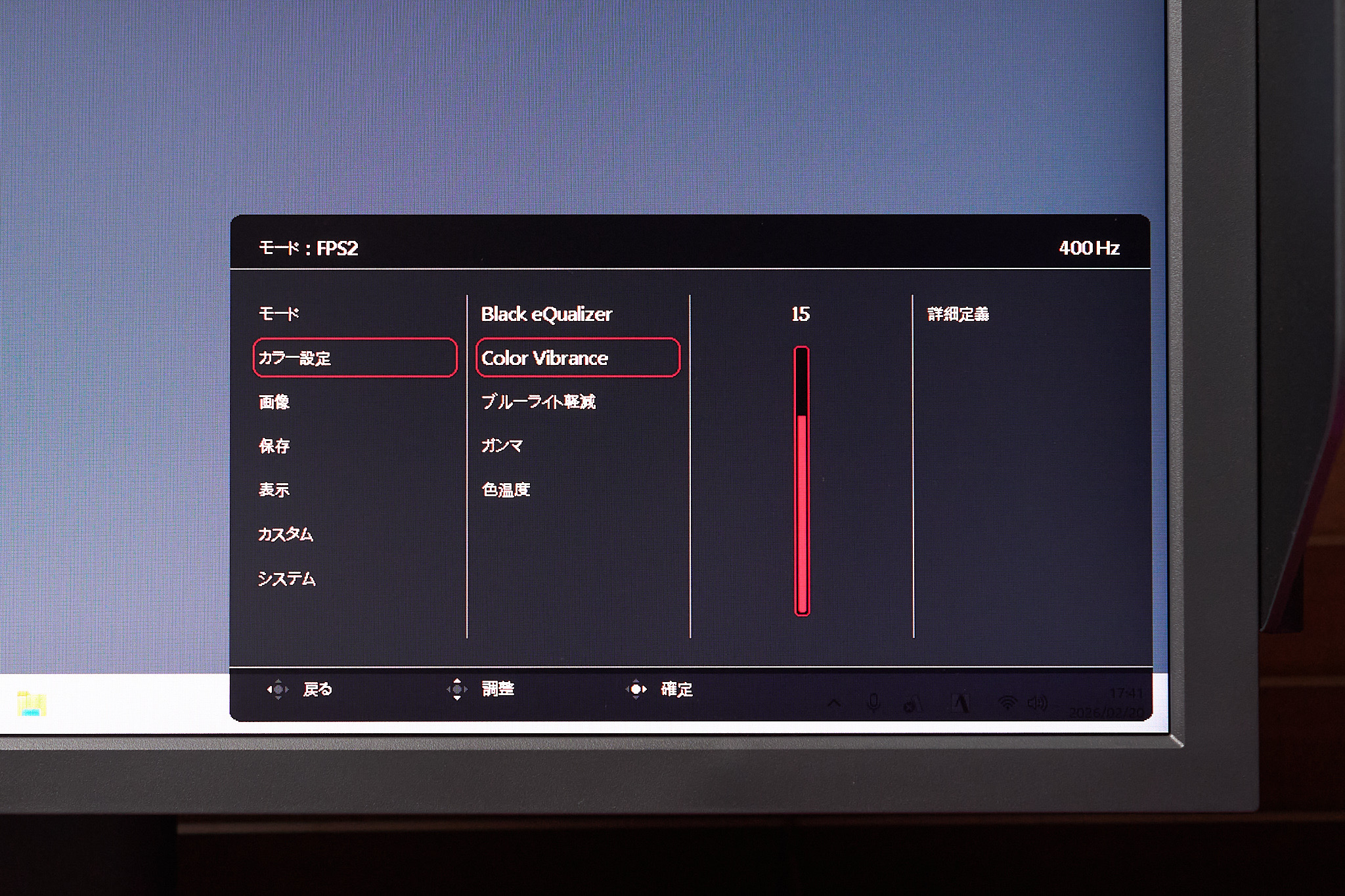
「細かい設定を調整するのは難しい!」という人向けに、公式サイトでは主要のFPSタイトルごとに合わせたプリセットも公開されているので、その点もご安心。ちなみに「XL2546X」や「XL2566X+」 、「XL2546X+」モデルならば、すでに各タイトルに特化したカラーバランスプリセットが本体に内蔵されている。まずはこれらの設定をベースに、お好みの色味へと調整していくのもアリだ。
FPS1→CS2 MODE
FPS2→VALORANT MODE
FPS3→APEX MODE
Color Mode File(X & X+ Series)
https://zowie.benq.com/en-ap/knowledge/monitor/xl-setting-to-share.html#x
まとめ
ということで「XL2566X+」の総称としては、「勝ちたいヤツだけが買えばいい」モニターといえる。実際にドットが見えるレベルの明瞭さは、ゲームをしている感という意味ではピカイチ。なんとなく遊ぶのではなく、ちゃんとゲームしたい、本気で強くなりたいという向上心があるなら、購入を検討する価値は十分にある。
また個人での購入はもちろん、eスポーツカフェといった競技志向の店舗での導入にも適している。というのも、画質設定をプロファイルとして持ち運べるため、ユーザーにとっては自分の環境をそのまま出先でも再現できるからだ。環境が変わっても違和感なくプレーに入れるこの仕様は、プレー品質を重視する層に対して強い訴求力を持つ。
そして何よりDyAc™ 2の恩恵は非常に大きい。今回レビューした「XL2566+」を含む「XL」シリーズは、家電量販店の展示や各種ゲームイベントで実機にふれられる機会が多い。その際は、ブラウザで「UFO FPS」と検索し、テストサイトを表示してみよう。驚くほどクッキリとUFOを追えるはずだ。
敵の攻撃が見える、移動している敵の輪郭がハッキリと見える、といった「見える喜び」をぜひ体験してほしい。個人的にはバリバリ競技シーンを目指しているプレーヤーはもちろん、背景がぼやける映像で目が疲れる人や、アクションゲームの激しいブレで酔ってしまうという人にもおすすめしたい。映像がブレないだけで、そういった悩みも解消されるはずだ。
一方で、あえて懸念点を挙げるならば以下の3点だ。
まずひとつ目は視野角。正面からプレーするのが前提とはいえ、やはり斜めからモニターを覗き込むと白っぽさが目立ってしまう。もっとも、ゲーム中にモニターを斜めから見ることはまずないので、実用上で大きな問題にはならないだろう。
ふたつ目はピボット非対応であること。付属のスタンドでは画面の縦回転ができない。DyAc™ 2は縦スクロールシューティング(縦シュー)にも絶大な効果があると感じているだけに、縦画面で楽しみたい場合は別途モニターアームを用意する必要がある点は注意が必要だ。
最後は価格だ。やはりTNパネルで10万円を超えるというのは、かなり敷居が高い。この価格帯となると、高精細な4Kモニターや圧倒的な発色のOLED(有機EL)も選択肢に入ってくる。
ただ、それらのモニターとはそもそも目指している目的が異なる。画質の美しさよりも「勝つための視認性」を極限まで追求した結果の価格だと考えれば、本気で勝利をつかみ取りたいプレーヤーにとっては、納得のいく妥協点と言えるのではないだろうか。
なお、DyAc™ 2対応のモデルは、現行モデルだと最大リフレッシュレートが280Hzの「XL2546X+」、400Hzの「XL2566X+」、600Hzの「XL2586X+」、の3モデルが主となる。ぶっちゃけ一般ゲーマーなら一番価格が抑えられた280Hzの「XL2546X+」で十分。
『VALORANT』や『CS2』といったガチガチのFPSを高リフレッシュレートでプレーできる環境が整っているならば、400Hzの「XL2566X+」がおすすめ。
金に糸目をつけない。とにかくフラッグシップモデルじゃー!っていうなら600Hzの「XL2586X+」の購入を検討しよう。